「ゲーミングPCが欲しいけど、初めてだから何を買えばいいのか分からない」
「10万円台の安いPCでも大丈夫? それとも、最初から20万円以上のモデルを買った方がいい?」
初めてゲーミングPCを買うときは、こんな悩みを持つ人も多いのではないでしょうか。
ゲーミングPCは決して安い買い物ではありません。だからこそ、価格だけで選んで遊びたいゲームが快適に動かなかったり、必要以上に高性能なモデルを買って予算を無駄にしたりするのは避けたいところです。
結論からいうと、予算を抑えたい人は10万円台前半のエントリーモデル、幅広いゲームを楽しみたい人はRTX 5060クラスを中心に比較するのがおすすめです。
さらにGPU性能やVRAM容量を重視する人、周辺機器をまとめてそろえたい人、購入後の保証やサポートを重視する人には、それぞれ別の選択肢があります。
この記事では、MDL.make・OZgaming・FRONTIER・マウスコンピューターの製品を中心に、初心者におすすめのゲーミングPCを8台紹介します。
それぞれのおすすめポイントだけでなく、購入前に確認しておきたい注意点も解説するので、自分に合った1台を見つける参考にしてください。
※価格や在庫、標準構成は変更される場合があるため、購入前に公式商品ページで最新情報をご確認ください。
初心者におすすめのゲーミングPC8選
まずは、今回紹介する8台を比較表にまとめました。
| モデル | 価格(税込) | おすすめの人 |
|---|---|---|
| MDL Ryzen 5 5500 × RTX 3050 | 119,800円~ | できるだけ予算を抑えたい人 |
| MDL Ryzen 7 5700X × RTX 5060 | 149,800円~ | 価格と性能のバランスを重視する人 |
| OZgaming Ryzen 7 5700X × RTX 5060 Ti | 179,800円~ | NVIDIA製GPUの上位モデルを選びたい人 |
| MDL Ryzen 7 5700X × RX 9060 XT 16GB | 178,800円~ | VRAM容量も重視する人 |
| MDL Ryzen 7 5700X × RTX 5070 | 233,800円~ | より高いGPU性能を求める人 |
| MDL ブラックスターターセット | 187,800円~ | PCと周辺機器をまとめてそろえたい人 |
| FRONTIER スターターセット | 245,800円~ | ブランド製の周辺機器も重視する人 |
| マウスコンピューター NEXTGEAR JG-A7G70 | 299,800円~ | 保証や購入後のサポートを重視する人 |
※価格は2026年10月18日時点で確認した公式掲載情報を基準としています。セール価格や構成変更によって、実際の購入金額は変動します。
まず結論!初心者はどれを選べばいい?
8台もあると、結局どれを選べばいいのか迷ってしまいますよね。そこで、最初に予算や目的に合わせた選び方を紹介します。
できるだけ安くゲーミングPCを始めたい人
予算を最優先するなら、MDL.makeのRyzen 5 5500 × RTX 3050搭載モデルが候補になります。
約12万円台から購入できるのが魅力ですが、GPU性能はエントリークラスです。軽めのゲームを中心に遊びたい人や、遊ぶタイトルが決まっている人向けと考えておきましょう。
いろいろなゲームを楽しみたい人
特定のゲームだけでなく、これからさまざまなPCゲームに挑戦したいなら、RTX 5060クラスを中心に比較するのがおすすめです。
フルHDで遊ぶことを中心に考え、価格を抑えたいならMDLのRTX 5060搭載モデルを候補にしてみましょう。
もう少しGPU性能を重視したい人や、VRAM容量にもこだわりたい人は、RTX 5060 TiやRX 9060 XT 16GBも比較してみてください。
高画質や重いゲームも楽しみたい人
高めの画質設定で遊びたい人や、フルHDより高い解像度も視野に入れる人は、RTX 5070などのミドルクラスモデルも候補になります。
ただし、価格が高ければ誰にとっても満足度が高いとは限りません。遊びたいゲームとモニターの解像度に合わせて選ぶことが大切です。
モニターやマウスを持っていない人
PC本体のほかに周辺機器も購入する予定なら、スターターセットが便利です。
モニターやキーボードなどをまとめて用意できるので、初めての購入でも必要なものをそろえやすくなります。
周辺機器も有名メーカーのものがいい人は、FRONTIERのスターターセットは良い選択肢です。
購入後のサポートを重視したい人
PCの初期設定やトラブル対応に不安がある人は、保証期間や電話サポートも比較しておきましょう。
特に今回紹介しているマウスコンピューターのモデルは3年間の修理保証と24時間365日の電話サポートが特徴です。
それでは、各モデルの特徴を詳しく見ていきましょう。
予算を抑えて始めたい人向けのゲーミングPC
MDL.make|Ryzen 5 5500 × RTX 3050
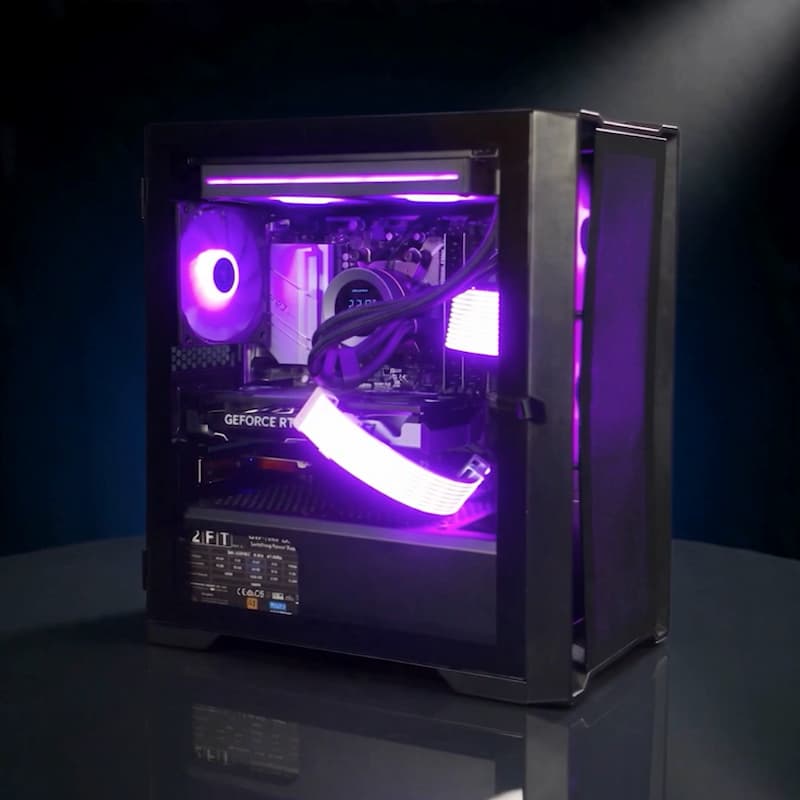
できるだけ購入費用を抑えてゲーミングPCを始めたい人には、MDL.makeのエントリーモデルが候補になります。
主な構成は以下のとおりです。
| 項目 | スペック |
|---|---|
| 価格(税込) | 119,800円(セール価格) |
| OS | Windows 11 Home |
| CPU | AMD Ryzen 5 5500 (3.6GHz-4.2GHz/6コア/12スレッド) |
| CPUクーラー | 純正空冷クーラー (TDP 65W) |
| GPU | NVIDIA GeForce RTX 3050 6GB GDDR6 |
| メモリ | 16GB DDR4(2枚構成) |
| SSD | 500GB SSD (Gen.3) |
| マザーボード | AMD A520チップセット搭載 Micro-ATX |
| 電源 | 650W・80PLUS Bronze (メーカー・型番非公開) |
| 保証 | ①1年間のセンドバック保証 ②公式LINEによるアフターサポート ③将来的なカスタマイズや修理における購入者割引 |
| 無線機能 | 標準搭載なし (必要な場合はオプションで追加) |
このモデルの魅力は、10万円台前半から購入できる価格です。
CPUはゲームやアプリの処理を担当するパーツ、GPUはゲーム画面の描画を担当するパーツです。ゲーミングPCでは、特にGPUの性能によって快適に遊びやすいゲームや画質設定が変わります。
RTX 3050はエントリークラスのGPUなので、比較的軽いゲームを中心に楽しみたい人や、まずはPCゲームを始めてみたい人に向いています。
一方、最新の重い3Dゲームを高画質で遊びたい人や、今後さまざまなゲームに挑戦したい人は、上位モデルも比較しておきたいところです。
おすすめなのは、予算を最優先し、遊ぶゲームもある程度決まっている人。
安さだけで決めず、遊びたいゲームの最低・推奨スペックを確認してから選びましょう。
また、MDLの製品はカスタマイズ内容によって価格が変わります。購入画面でメモリ・SSD・電源などの構成を確認し、必要な容量を確保したうえで最終金額を比較するのがおすすめです。
2. MDL.make|Ryzen 7 5700X × RTX 5060
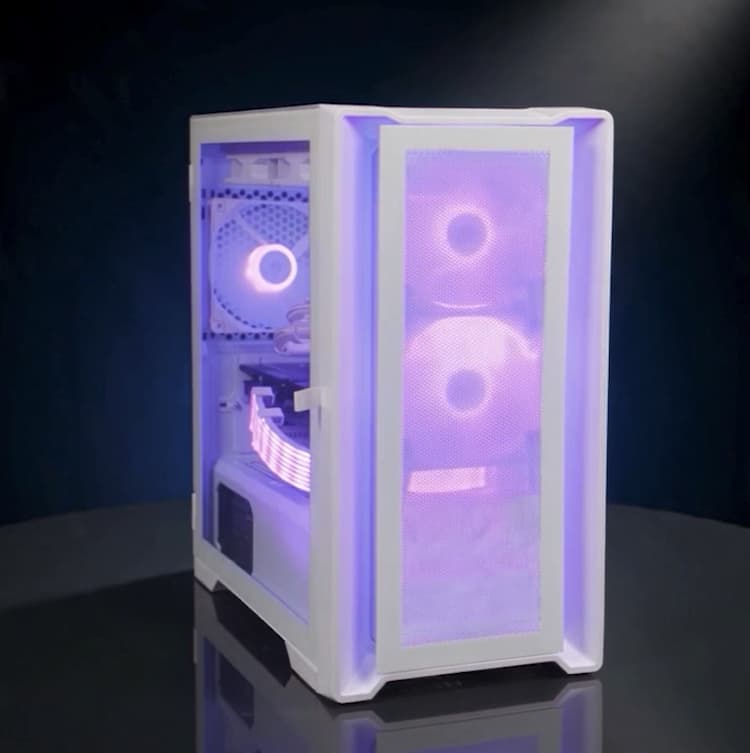
価格と性能のバランスを重視するなら、RTX 5060搭載モデルも有力な候補です。
| 項目 | スペック |
|---|---|
| 価格(税込) | 149,800円(セール価格) |
| OS | Windows 11 Home |
| CPU | AMD Ryzen 7 5700X (3.4GHz-4.6GHz/8コア/16スレッド) |
| CPUクーラー | 純正空冷クーラー (TDP 65W) |
| GPU | NVIDIA GeForce RTX 5060 8GB GDDR7 |
| メモリ | 16GB DDR4(2枚構成) |
| SSD | 500GB SSD 【Gen.3】 |
| マザーボード | AMD A520 チップセット マイクロATXマザーボード |
| 電源 | 650W・80PLUS Bronze(メーカー・型番非公開) |
| 保証 | ①1年間のセンドバック保証 ②公式LINEによるアフターサポート ③将来的なカスタマイズや修理における購入者割引 |
| 無線機能 | 標準搭載なし (必要な場合はオプションで追加) |
RTX 5060は、エントリークラスよりGPU性能に余裕を持たせたい人に向いた選択肢です。
フルHDを中心に、さまざまなPCゲームに挑戦したい初心者なら、まずこのクラスを比較してみるとよいでしょう。
もちろん、RTX 5060を搭載していれば、どんなゲームも最高画質で快適に遊べるというわけではありません。ゲームの重さや解像度、画質設定によって必要な性能は変わります。
それでも、価格を抑えつつゲームの選択肢を広げたい人にとって、検討しやすいモデルです。
エントリーモデルでは性能が不安だけど、最初から20万円以上は出したくない。 そんな人に向いています。
ただし、セール価格はタイミングによって変わります。RTX 5060 TiやRX 9060 XT搭載モデルとの価格差が小さい場合は、上位モデルも比較してから決めるのがおすすめです。
OZgaming|Sシリーズ Ryzen 7 5700X × RTX 5060 Ti
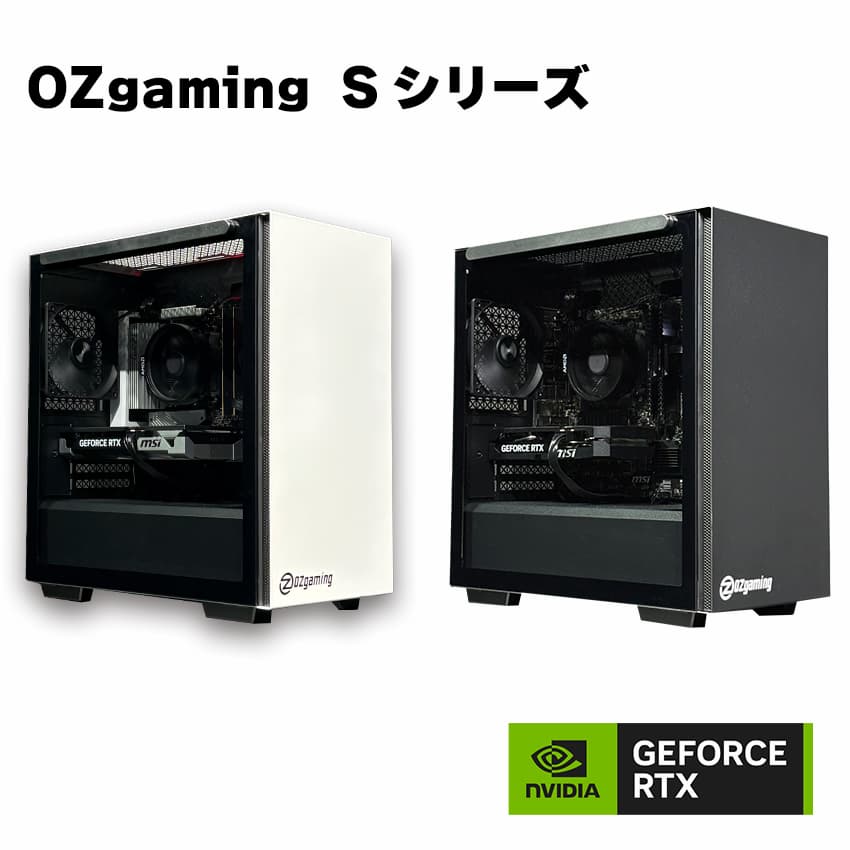
RTX 5060よりもGPU性能を重視したい人には、OZgamingのRTX 5060 Ti搭載モデルも候補になります。
| 項目 | スペック |
|---|---|
| 価格(税込) | 179,800円 |
| モデル | OZgaming Sシリーズ |
| OS | Windows 11 Home |
| CPU | AMD Ryzen 7 5700X (8コア / 16スレッド) |
| CPUクーラー | AMD純正クーラー |
| GPU | NVIDIA GeForce RTX 5060 Ti 8G |
| メモリ | ddr4 3200mhz 16GBx1 計16GB |
| SSD | 1TB M.2 NVMe Gen3 【Read 約2000 MB/s】 |
| マザーボード | 【MSI製】 B550M-A PRO (空スロットメモリx1 ・M.2 x0) |
| 電源 | 650W / 80PLUS Bronze |
| Wi-Fi・Bluetooth | 非搭載 |
| 保証 | 1年間 |
RTX 5060 TiはRTX 5060の上位モデルです。より高い描画性能を求めたい人や、ゲームによっては画質設定に余裕を持たせたい人に向いています。
一方、標準構成のメモリは16GB×1枚です。ゲーム用PCでは2枚構成のメモリが一般的なので、購入時には増設や構成変更も検討しておきましょう。
また、Wi-Fi・Bluetoothは標準搭載されていません。無線接続を使いたい人は、オプションで追加しましょう。
このモデルは期間限定セールのモデルとなっています。NVIDIA製GPUを選びつつ、RTX 5060より上の性能を狙いたい人におすすめの候補です。
MDL.make|Ryzen 7 5700X × Radeon RX 9060 XT 16GB
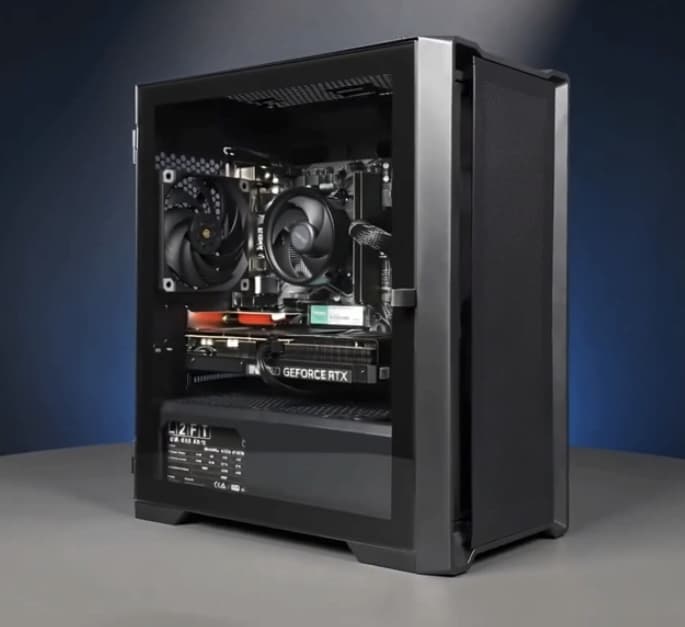
RTXシリーズだけでなく、AMDのRadeonシリーズも含めて比較したい人におすすめなのが、このモデルです。
| 項目 | スペック |
|---|---|
| 価格(税込) | 178,800円 |
| OS | Windows 11 Home |
| CPU | AMD Ryzen 7 5700X (3.4GHz-4.6GHz/8コア/16スレッド) |
| CPUクーラー | 純正空冷クーラー 【TDP 65W】 |
| GPU | AMD Radeon RX 9060 XT 16GBGDDR6 |
| メモリ | 16GB DDR4(2枚構成) |
| SSD | 500GB SSD (Gen.3) |
| マザーボード | AMD A520M チップセットマイクロATXマザーボード |
| 電源 | 650W・80PLUS Bronze(メーカー・型番非公開) |
| 保証 | ①1年間のセンドバック保証 ②公式LINEによるアフターサポート ③将来的なカスタマイズや修理における購入者割引 |
| 無線機能 | 標準搭載なし (必要な場合はオプションで追加) |
注目したいのは、GPUに搭載されているVRAMが16GBあることです。
VRAMは、ゲームの画像や映像を描画するためにGPUが使用する専用メモリのことです。ゲームの種類や画質設定によっては、容量に余裕があることがメリットになります。
RTX 5060搭載モデルと比べる際も、単純に型番やVRAM容量だけを見るのではなく、GPUの描画性能や使いたい機能を比較することが大切です。
NVIDIAのDLSSなどの機能を重視するならRTXシリーズ、Radeon搭載機も含めて価格と性能を比較したいならRX 9060 XT搭載機も候補になります。
VRAM容量にもこだわりながら、20万円以内を目安にPCを選びたい人に向いています。
ただし、VRAMが16GBあればすべてのゲームでRTX 5060より快適になる、という意味ではありません。遊びたいタイトルのベンチマークや推奨スペックも確認して判断しましょう。
MDL.make|Ryzen 7 5700X × RTX 5070
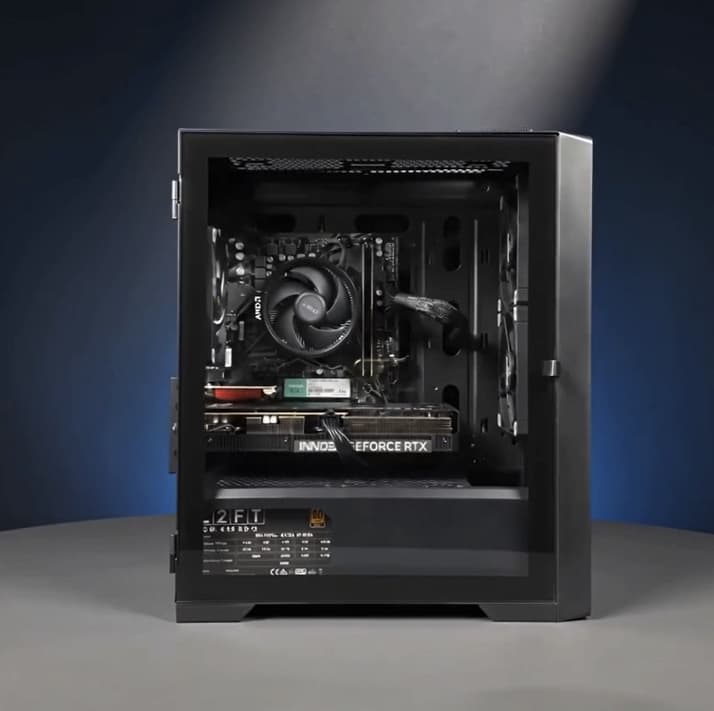
予算に余裕があり、GPU性能をさらに重視したいなら、RTX 5070搭載モデルも候補になります。
| 項目 | スペック |
|---|---|
| 価格(税込) | 233,800円 |
| OS | Windows 11 Home |
| CPU | AMD Ryzen 7 5700X (3.4GHz-4.6GHz/8コア/16スレッド) |
| CPUクーラー | 純正空冷クーラー 【TDP 65W】 |
| GPU | NVIDIA GeForce RTX 5070 12GB GDDR7 |
| メモリ | 16GB DDR4(2枚構成) |
| SSD | 500GB (Gen3) |
| マザーボード | AMD B550 チップセット マイクロATXマザーボード |
| 電源 | 750W電源【80PLUS BRONZE】 |
| 保証 | ①1年間のセンドバック保証 ②公式LINEによるアフターサポート ③将来的なカスタマイズや修理における購入者割引 |
| 無線機能 | 標準搭載なし (必要な場合はオプションで追加) |
RTX 5070はRTX 5060クラスよりも上位のGPUです。高めの画質設定で遊びたい人や、WQHDなどフルHDより高い解像度も視野に入れたい人に向いています。
ただし、GPU性能を上げても、ゲームや設定によって快適さは異なります。特に高解像度で遊ぶ場合は、モニターの解像度やリフレッシュレートも合わせて考えるとよいでしょう。
また、このモデルのCPUはRyzen 7 5700Xです。価格を抑えながらGPU性能を重視した構成なので、CPU性能も含めて余裕を持たせたい場合は、より新しいCPUを搭載したモデルも比較しておきましょう。
画質や描画性能を優先したい人向けの上位候補です。軽いゲームが中心なら、無理にこのクラスまで予算を上げる必要はありません。
PCと周辺機器をまとめてそろえたい人向け
MDL.make|ブラックスターターセット Ryzen 7 5700X × RTX 5060
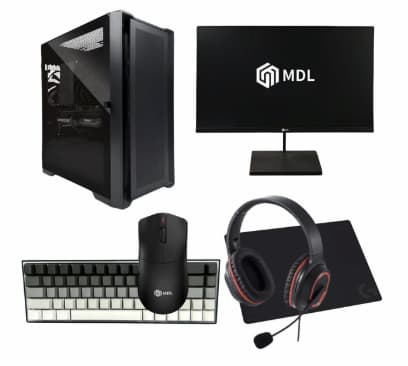
ゲーミングPC本体だけでなく、モニターやマウスなどもまとめて購入したいなら、MDLのブラックスターターセットが候補になります。
| 項目 | スペック |
|---|---|
| 価格(税込) | 187,800円 |
| OS | Windows 11 Home |
| CPU | AMD Ryzen 7 5700X (3.4GHz-4.6GHz/8コア/16スレッド) |
| CPUクーラー | 純正空冷クーラー(基本構成) |
| GPU | NVIDIA GeForce RTX 5060 8GB GDDR7 |
| メモリ | 16GB DDR4(2枚構成) |
| SSD | 500GB (Gen3) |
| マザーボード | AMD A520 チップセット マイクロATXマザーボード |
| 電源 | 650W電源【80PLUS BRONZE】 |
| モニター | 自社ゲーミングモニター (23.8インチ/240Hz/フルHD) |
| キーボード | ゲーミングキーボード(自社製) |
| マウス | ワイヤレスゲーミングマウス(自社製) |
| マウスパッド | Logicool G240 |
| ヘッドセット | ELECOM HS-G30BK |
| 保証 | ①1年間のセンドバック保証 ②公式LINEによるアフターサポート ③将来的なカスタマイズや修理における購入者割引 |
このセットの魅力は、PC本体とゲームに必要な周辺機器を一度にそろえられる点です。
モニターは240Hzに対応しているため、対応するゲームとPC性能を組み合わせれば、高いリフレッシュレートを活かしたプレイも狙えます。
ただし、240Hzのモニターを使えば、すべてのゲームが240fpsで動作するわけではありません。実際のフレームレートはゲームやPC性能によって変わります。
また、標準構成はSSDが500GBとなっています。複数の大容量ゲームをインストールする予定なら1TB構成も比較するとよいでしょう。
付属するマウスやキーボードは自社製品が中心ですが、マウスパッドにはLogicool G240、ヘッドセットにはELECOM HS-G30BKが採用されています。
PC本体と周辺機器を別々に探す手間を減らしたい初心者におすすめのセットです。
7. FRONTIER|FRGKB550/SK1 スターターセット
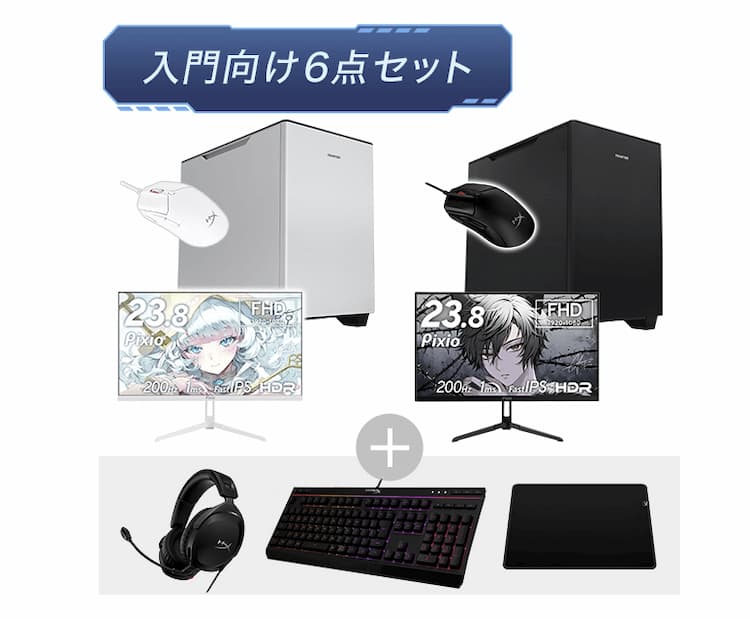
周辺機器のブランドやセット内容にもこだわりたいなら、FRONTIERのスターターセットも候補になります。
| 項目 | スペック |
|---|---|
| 価格(税込) | 245,800円 |
| モデル | FRGKB550/SK1 |
| OS | Windows 11 Home 64bit |
| CPU | AMD Ryzen 7 5700X プロセッサー (3.40GHz [最大4.60GHz] / 8コア / 16スレッド / 32MB L3キャッシュ / TDP 65W) |
| CPUクーラー | 空冷CPUクーラー |
| GPU | NVIDIA GeForce RTX 5060 8GB (MSI RTX 5060 8G SHADOW 2X OC) |
| メモリ | 16GB (16GB x1) DDR4 |
| SSD | 1TB M.2 NVMe SSD |
| マザーボード | AMD B550 チップセット搭載マザーボード (Micro ATX) |
| 電源 | 【静音電源】600W ATX電源 80PLUS PLATINUM (日本製コンデンサ仕様) |
| モニター | Pixio 23.8インチ PX248 Wave[ブラック] Pixio 23.8インチ PX248 Wave White[ホワイト] |
| キーボード | HyperX Alloy Core RGB ゲーミングキーボード |
| マウス | HyperX Pulsefire Haste 2 ゲーミングマウス [ブラック/ホワイト] |
| マウスパッド | HyperX Pulsefire Mat ゲーミングマウスパッド Mサイズ(幅360mm×長さ300mm) |
| ヘッドセット | HyperX Cloud Stinger 2 ゲーミングヘッドセット [ブラック] |
| 保証 | 1年間のセンドバック保証 |
このセットの特徴は、Pixio製モニターやHyperX製の周辺機器をまとめて用意できることです。
PC本体だけでなく、モニターやキーボードなども一式そろえたい人にとって、製品を個別に選ぶ手間を減らせるのはメリットです。
SSDが1TBあるため、複数のゲームをインストールしたい人にも使いやすい構成です。
一方、標準構成のメモリは16GB×1枚なので、購入時には増設や2枚構成への変更も比較しておきたいところです。
MDLのスターターセットより高価ですが、付属する周辺機器のブランドを重視する人なら比較する価値があります。
ただし、すでにモニターやマウスなどを持っている人は、セット品を買うよりPC本体だけを選んだ方が安く済む場合もあります。手持ちの機器も確認してから選びましょう。
保証や購入後のサポートを重視する人向け
マウスコンピューター|NEXTGEAR JG-A7G70
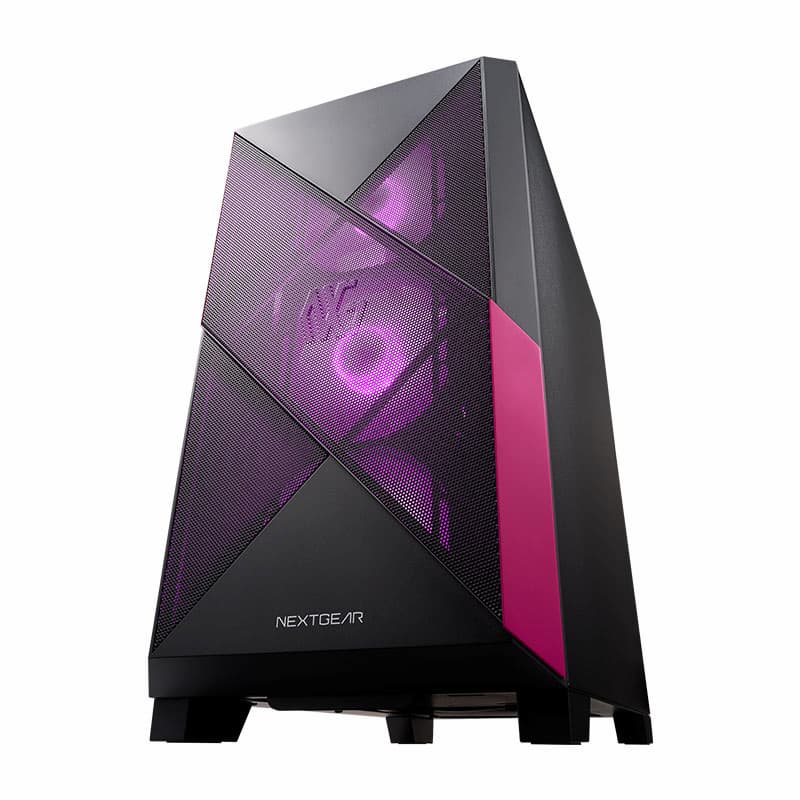
NEXTGEAR JG-A7G70は、ゲーム性能だけでなく、購入後のサポート体制も重視したい人におすすめのゲーミングPCです。
| 項目 | スペック |
|---|---|
| モデル名 | NEXTGEAR JG-A7G70 |
| 価格(税込み) | 299,800円~ |
| OS | Windows 11 Home 64ビット |
| CPU | AMD Ryzen 7 7800X3D |
| CPUクーラー | 水冷CPUクーラー(240mmラジエーター) |
| グラフィックボード | NVIDIA GeForce RTX 5070 12GB |
| メモリ | 16GB(16GB×1)DDR5-5200 |
| SSD | 500GB(NVMe Gen4×4) |
| チップセット | AMD A620A |
| 電源 | 650W(80PLUS BRONZE) |
| 無線機能 | 標準搭載なし (必要な場合はオプションで追加) |
| 保証 | 3年間センドバック修理保証 |
| 電話サポート | 24時間365日対応 |
| 付属ソフト | Minecraft: Java & Bedrock Edition for PC、Steamクライアントソフトなど |
CPUにはゲーム性能に優れたRyzen 7 7800X3D、グラフィックボードにはGeForce RTX 5070を搭載。最新のPCゲームを高画質で楽しみたい人や、幅広いゲームを快適にプレイできるPCを探している人に向いた構成です。
このモデルの魅力は、性能だけではありません。マウスコンピューターは3年間のセンドバック修理保証に加え、24時間365日の電話サポートを提供しています。初めてゲーミングPCを購入する人にとって、トラブルが起きたときに相談できる窓口があるのは心強いポイントです。
また、公式ストアでは購入者のクチコミも確認できるため、購入前に実際の使用者の感想を参考にしやすいのもメリット。価格の安さだけでなく、メーカーの信頼性や購入後の安心感を重視する人は、候補に入れてみてはいかがでしょうか。
ただし、標準構成のメモリは16GB、SSDは500GBです。約30万円のモデルとしては控えめなため、複数の重量級ゲームを遊ぶ予定がある人や、ゲームをたくさんインストールしたい人は、メモリ32GB・SSD 1TBへのカスタマイズも検討しましょう。
初心者がゲーミングPC選びで後悔しないための4つのポイント
ここまで8台を紹介しましたが、商品を選ぶ際は価格やメーカーだけで決めないことが大切です。
購入前に、次の4点を確認しておきましょう。
1. 遊びたいゲームに合ったGPUを選ぶ
ゲーミングPC選びで特に重要なのがGPUです。
GPUはゲーム画面を描画するパーツで、性能によって快適に遊べるゲームや画質設定が変わります。
予算を抑えたいならRTX 3050、幅広いゲームを楽しみたいならRTX 5060クラス、さらに高い性能を求めるならRTX 5070やRX 9070 XTなどを比較してみましょう。
ただし、GPUの型番だけで、すべてのゲームが快適に動くかどうかは決まりません。
遊びたいゲームが決まっているなら、公式サイトに掲載されている推奨スペックを確認してから購入するのがおすすめです。
2. VRAM容量だけでGPUを判断しない
VRAMは、GPUがゲーム画面の描画などに使う専用メモリです。
VRAM容量に余裕があることは、ゲームの種類や画質設定によってメリットになります。
ただし、VRAMが16GBなら、必ず8GBのGPUよりゲーム性能が高いというわけではありません。 GPU全体の処理能力やゲーム側の最適化なども影響します。
容量だけでなく、実際のゲーム性能や価格も含めて比較しましょう。
3. メモリとSSDの容量を確認する
メモリはゲームやアプリのデータを一時的に置いておくためのパーツです。
16GBは予算を抑えたい人の選択肢になりますが、ゲームをしながらブラウザや配信ソフトなども使いたい人は、32GB構成も比較しておくとよいでしょう。
また、メモリは容量だけでなく、1枚構成か2枚構成かも確認したいところです。
SSDはWindowsやゲームをインストールするための保存領域です。500GBでも始められますが、大容量のゲームを複数インストールする予定なら1TB以上のモデルも検討しましょう。
4. Wi-Fi・Bluetooth・保証も確認する
ゲーミングPCの中には、Wi-FiやBluetoothが標準搭載されていないモデルも多くあります。
Wi-Fiでインターネットに接続したい人や、Bluetoothのマウス・イヤホンなどを使いたい人は、購入前に対応状況を確認してください。
また、保証期間やサポート内容もメーカーによって異なります。価格だけでなく、故障時の修理対応や問い合わせ方法も比較しておくと安心です。
詳しいCPU・GPU・メモリの見方や、スペック表の確認方法については、こちらの記事も参考にしてください。
ゲーミングPC本体以外に必要なもの
ゲーミングPCを購入する際は、本体価格だけでなく、周辺機器にかかる費用も考えておきましょう。
一般的には、次のようなものが必要になります。
- モニター
- キーボード
- マウス
- ヘッドセットやイヤホン
すでに持っているものがあれば、新しく購入する必要はありません。
反対に、これらの周辺機器を一式そろえる場合は、本体だけでなく周辺機器を含めた総予算で比較することが大切です。
何を選べばいいか分からない場合は、MDLやFRONTIERのスターターセットも候補になります。
ただし、付属品の種類や性能はセットによって異なります。セット価格だけで判断せず、モニターやマウスなどの仕様を確認し、別々に購入する場合と比較して選びましょう。
初心者向けゲーミングPCのよくある質問
初心者なら何万円くらいのPCを買うべき?
予算を抑えたいなら10万円台前半、幅広いゲームを楽しみたいなら15万円台から20万円前後を目安に比較するとよいでしょう。
ただし、遊びたいゲームによって必要な性能は変わります。安さだけで決めず、ゲームの推奨スペックを確認して選ぶことが大切です。
安いゲーミングPCを買うと後悔する?
安いPCだから必ず後悔するわけではありません。軽いゲームが中心なら、エントリーモデルで満足できる場合もあります。
一方、購入後に重いゲームを遊びたくなった場合、GPU性能が足りなくなる可能性があります。今後どのようなゲームを遊びたいかも考えて選びましょう。
メモリ16GBで足りる? 32GBにした方がいい?
ゲームを中心に使い、ほかのソフトをあまり同時に使わないなら、16GBも候補になります。
一方、複数のアプリを同時に使う人や、ゲーム配信・動画編集なども考えている人は、32GB構成も比較しておくとよいでしょう。
必要な容量は遊ぶゲームや使い方によって変わるので、予算と用途に合わせて選ぶことが大切です。
ゲーミングPCは何年くらい使える?
使用できる期間は、遊ぶゲームや求める画質、パーツの故障状況などによって異なります。
最新のゲームを快適に遊べる「性能としての寿命」が約3〜5年が目安と言われています。
遊ぶタイトルによるところが大きいです。
なお、物理的に壊れるまでの期間が約5〜10年と言われています。こちらに関しても使用状況によりけりかと思われます。
ゲーミングPCとPS5ならどちらがおすすめ?
遊びたいゲームがPS5でそろっていて、ゲームを遊ぶことが主な目的なら、PS5も十分魅力的な選択肢です。
PS5はデジタル・エディション日本語専用版でしたら、55,000円で販売されており、ゲーミングPCよりも安価です。
一方、PC専用ゲームを遊びたい人や、ゲーム以外にも動画編集・配信・PC作業などをしたい人には、ゲーミングPCが向いています。
どちらがよいかは、遊びたいゲームと予算によって変わります。PCが必要か迷っている人は、ゲーム環境全体で比較して判断しましょう。
まとめ|遊びたいゲームと予算に合った1台を選ぼう
初心者におすすめのゲーミングPCを8台紹介しました。
予算をできるだけ抑えたい人にはMDLのエントリーモデル、幅広いゲームを楽しみたい人にはRTX 5060搭載機が候補になります。
さらにGPU性能を重視したい人にはRTX 5060 TiやRTX 5070、VRAM容量にもこだわりたい人にはRX 9060 XT 16GBなどのモデルもあります。
周辺機器を持っていない人はスターターセット、購入後のサポートを重視したい人は保証内容にも注目して選ぶとよいでしょう。
大切なのは、価格の安さやスペックの高さだけで決めないことです。
遊びたいゲーム・予算・必要な周辺機器・保証を比較し、自分に合った1台を選びましょう。
高額な買い物だからこそ、購入前に必要な性能と総予算を整理しておくことが、後悔を減らす近道です。