「高校生になったらゲーミングPCが欲しい!でも、どれを選べばいいの?」
ゲーミングPCを初めて購入するときは、性能や価格の違いが分かりにくく、どれを選べばいいか迷いますよね。
まず知っておきたいのは、遊びたいゲームによっては、ゲーミングPCではなくPS5を選んだ方がよい場合もあるということです。
一方、PC版のVALORANTをプレイしたい人や、PCならではのゲーム環境を楽しみたい人、ゲーム配信や動画編集にも挑戦したい人には、ゲーミングPCが向いています。
この記事では、PS5とゲーミングPCの違いを簡単に整理したうえで、高校生におすすめのゲーミングPCを3モデル紹介します。
人気ゲームに必要なスペックや周辺機器を含めた予算、保護者の方が購入前に確認しておきたいポイントも解説するので、自分に合った1台を選ぶ参考にしてください。
2026年リリース!注目の最新作!

高校生はゲーミングPCとPS5のどちらを選ぶべき?
ゲーミングPCとPS5のどちらがよいかは、遊びたいゲームや、ゲーム以外に何をしたいかによって変わります。
PS5で遊べるゲームを楽しみたいだけなら、PS5も有力な選択肢です。一方、PC版でしか遊べないゲームや、PCならではの機能を活用したいなら、ゲーミングPCを選ぶ理由があります。
例えば、PS5の日本語専用デジタル・エディションは55,000円(税込)です。一方、今回紹介するゲーミングPCは、本体のみのモデルで約17万円台から、モニターなどが付属するスターターセットでは24万円台です。
高校生がお小遣いやアルバイト代を貯めて購入する場合、この価格差はとても大きいですよね。保護者が購入費用を負担する場合も、簡単に決められる金額ではありません。
だからこそ、価格だけでゲーミングPCを選ぶのではなく、自分が遊びたいゲームにPCが必要なのか、PS5ではできないことをしたいのかを、購入前に一度考えてみましょう。
PS5で十分なケース
次のような人は、ゲーミングPCではなくPS5を選ぶ方法もあります。
- 遊びたいゲームがPS5に対応している
- 友達と一緒に遊べればよく、PC版にこだわりがない
- ゲーム配信や動画編集などをする予定がない
- できるだけ購入費用を抑えたい
例えば、『フォートナイト』は、PS5とPCなど異なるプラットフォーム間で一緒に遊べます。
『Apex Legends』では、PS5のプレイヤーがPCの友達とパーティーを組むと、PC版のプレイヤーが参加するマッチに入る仕組みです。PCの友達と一緒に遊びたいだけなら、必ずしも自分もゲーミングPCを購入する必要はありません。
一緒に遊びたいゲームがPS5に対応していて、クロスプレイにも対応しているなら、まずはPS5で十分か考えてみましょう。
ゲーミングPCを選んだ方がいいケース
一方、PC版でしか遊べないゲームや、PS5版とPC版で一緒にプレイできないゲームを遊びたい人には、ゲーミングPCがおすすめです。
例えば、『VALORANT』はPS5版とPC版の間でクロスプレイができません。友達がPC版のVALORANTを遊んでいて、自分も同じマッチに参加したいなら、PC版をプレイできるゲーミングPCが必要です。
また、PC専用ゲームで遊びたい人や、PCでゲーム配信・動画編集にも挑戦したい人にも、ゲーミングPCが向いています。
PS5でも遊べるゲームを楽しみたいだけならPS5、PC版で遊びたいゲームやPCならではの用途があるならゲーミングPCというように、自分の目的に合わせて選びましょう。

ゲーミングPCは高価な買い物です。遊びたいゲームや予算を整理して、自分に本当に必要か考えてから選びましょう。
高校生におすすめのゲーミングPC3選
ここからは、ゲーミングPCを購入したい高校生に向けて、おすすめのモデルを3つ紹介します。
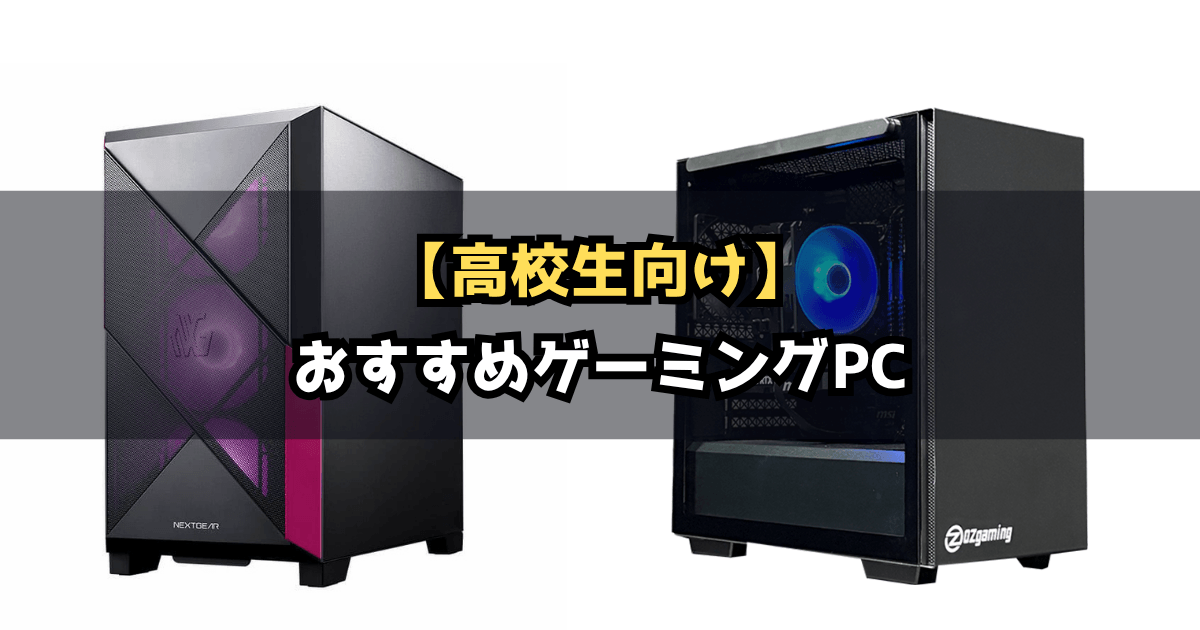
今回はOZgaming・FRONTIER・マウスコンピューターの3社から、価格・性能・保証・周辺機器などの違いを考慮して選びました。
まずは比較表を確認して、自分に合いそうなモデルを探してみましょう。
| メーカー・モデル | 価格(税込) | CPU・GPU | メモリ・SSD | おすすめの人 |
|---|---|---|---|---|
| OZgaming Sシリーズ | 169,800円~ | Ryzen 7 5700X・RTX 5060 | 16GB・1TB | 予算を抑えたい人 |
| FRONTIER FRGKB550/SK1 | 245,800円 | Ryzen 7 5700X・RTX 5060 | 16GB・1TB | モニターなどもまとめてそろえたい人 |
| マウス NEXTGEAR JG-A7G60 | 234,800円~ | Ryzen 7 5700X・RTX 5060 | 16GB・500GB | 3年間の修理保証と電話サポートを重視する人 |
※価格は2026年10月15日時点で確認した公式販売ページの表示価格です。送料やカスタマイズ料金が別途かかる場合があります。OZgamingの価格はセール価格のため、購入前に最新の価格・在庫・構成を確認してください。
※今回紹介する3モデルは、標準構成ではWi-Fi・Bluetoothに対応していません。自宅のWi-Fiを使って無線接続したい場合は、購入時に対応オプションを追加するか、別途対応機器を用意する必要があります。なお、有線LANで接続する場合は、無線LANは必要ありません。
今回紹介する3モデルは、いずれもGeForce RTX 5060というグラフィックボードを搭載しています。
グラフィックボードは、ゲームの映像を処理する重要なパーツです。RTX 5060は、フルHDの画面で人気のPCゲームを幅広く楽しみたい人に向いた性能を備えています。
VALORANTやApex Legendsなどの対戦ゲームはもちろん、原神やMinecraftなども楽しめます。モンスターハンターワイルズのような負荷の重いゲームもプレイでき、フルHDを中心に画質設定を調整しながら楽しめる構成です。
3モデルともゲーム性能の土台は近いため、価格を重視するならOZgaming、必要な機器をまとめて購入するならFRONTIER、修理保証と電話サポートを重視するならマウスコンピューターというように、自分に合ったモデルを選びましょう。
OZgaming Sシリーズ【予算を抑えてゲーミングPCを購入したい人におすすめ】
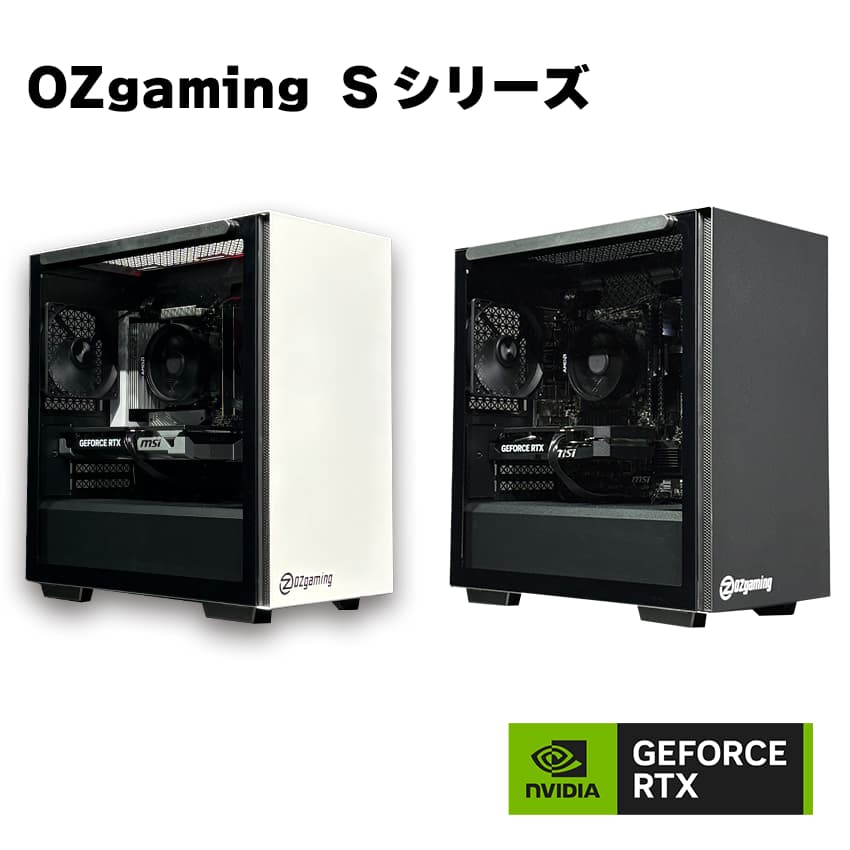
できるだけ購入費用を抑えながら、幅広いゲームを楽しみたい高校生には、OZgamingのSシリーズがおすすめです。
公式ページでは、Ryzen 7 5700XとGeForce RTX 5060を搭載したモデルが169,800円(税込)で販売されています。
今回紹介する3モデルのなかで、本体価格が最も安いモデルです。
| 項目 | 仕様 |
|---|---|
| CPU | AMD Ryzen 7 5700X |
| GPU | NVIDIA GeForce RTX 5060 8GB |
| メモリ | 16GB(16GB×1) |
| SSD | 1TB |
| OS | Windows 11 Home |
| 保証 | 1年間 |
| 価格 | 169,800円(税込) |
Ryzen 7 5700Xは8コア16スレッドのCPUで、ゲームだけでなく普段使いにも活用できます。グラフィックボードにはGeForce RTX 5060を搭載しているため、VALORANTやApex Legendsなどの対戦ゲームから、原神やMinecraftまで幅広いゲームを楽しみたい人にも向いています。
SSDが1TBある点も魅力です。ゲームを複数インストールしたい場合も、500GBのモデルより容量に余裕があります。一方、標準メモリは16GBが1枚となっています。
- 初めてのゲーミングPCなので、購入費用を抑えたい
- 対戦ゲームからアニメ系ゲームまで幅広く遊びたい
- SSDは最初から1TB欲しい
- 周辺機器は必要なものから少しずつそろえたい
PC本体の予算を抑えながら、人気ゲームを幅広く楽しみたい高校生におすすめのモデルです。
FRONTIER FRGKB550/SK1【必要な機器をまとめてそろえたい人におすすめ】
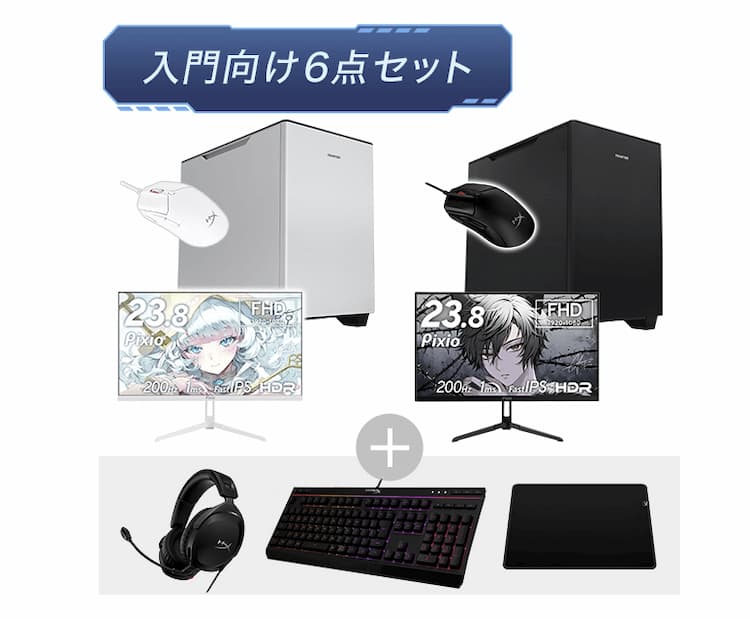
「ゲーミングPCを買いたいけど、モニターやキーボードも必要なの?」
そんな高校生には、FRONTIERのPCゲームスターターセットがおすすめです。
このモデルは、PC本体に加えて、ゲームを始めるために必要な周辺機器がセットになっています。
| 項目 | 仕様 |
|---|---|
| CPU | AMD Ryzen 7 5700X |
| GPU | NVIDIA GeForce RTX 5060 8GB |
| メモリ | 16GB(16GB×1) |
| SSD | 1TB |
| OS | Windows 11 Home |
| 保証 | 1年間 |
| 価格 | 245,800円(税込) |
セットには、PC本体のほかに次の周辺機器が付属します。
- 23.8インチモニター
- キーボード
- マウス
- マウスパッド
- ヘッドセット
PC本体を含めて6点がそろうため、初めてゲーミングPCを購入する人にも分かりやすいセットです。
PC本体にはRyzen 7 5700XとRTX 5060を搭載しており、SSDも1TBあります。周辺機器を一つずつ調べて購入する手間を減らせるのが魅力です。
OZgamingのSシリーズはPC本体だけの販売なので、モニターなどを持っていない場合は別途購入が必要です。一方、FRONTIERのスターターセットなら、必要な機器をまとめて用意できます。
- 初めてゲーミングPCを購入する
- モニターやキーボードなどを持っていない
- 必要な機器をまとめて購入したい
- 何を追加で購入すればいいか分からない
PC本体だけでなく、ゲームを始めるための環境もまとめて整えたい人におすすめです。
マウスコンピューター NEXTGEAR JG-A7G60【保証やサポートを重視したい人におすすめ】
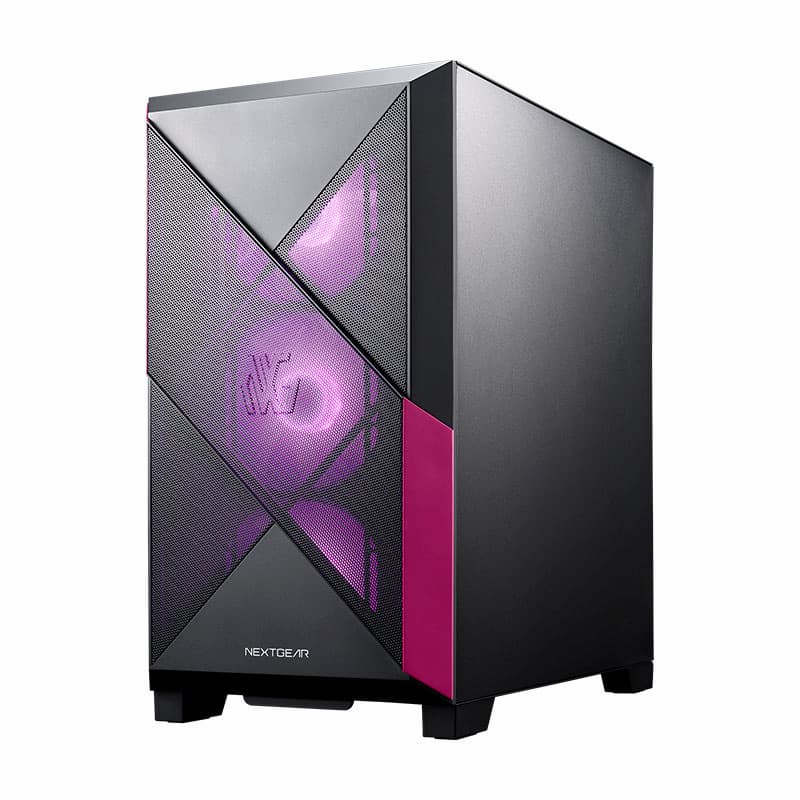
ゲーミングPCを長く使いたい人や、購入後のサポートを重視する家庭には、マウスコンピューターのNEXTGEAR JG-A7G60がおすすめです。
CPUにRyzen 7 5700X、GPUにRTX 5060を搭載しています。
| 項目 | 仕様 |
|---|---|
| CPU | AMD Ryzen 7 5700X |
| GPU | NVIDIA GeForce RTX 5060 8GB |
| メモリ | 16GB(8GB×2) |
| SSD | 500GB |
| OS | Windows 11 Home |
| 保証 | 3年間のセンドバック修理保証 |
| サポート | 24時間365日の電話サポート |
| 価格 | 234,800円(税込)~ |
このモデルの魅力は、3年間のセンドバック修理保証と24時間365日の電話サポートが付いていることです。
センドバック修理保証は、PCが故障した際にメーカーへ送って修理してもらうための保証です。また、電話サポートではPCの操作方法やトラブルについて相談できます。
初めてゲーミングPCを購入する場合、故障したときだけでなく、使い方や不具合への対処方法が分からず困ることもあります。修理保証と相談窓口の両方が用意されているのは、PCに詳しくない高校生や保護者にとって心強いポイントです。
なお、修理の際は基本的にPCをメーカーへ送る必要があります。修理期間中に代わりのPCを借りられるサービスではないため、その点は理解しておきましょう。
また、メモリは8GBが2枚の合計16GBです。2枚のメモリを組み合わせるデュアルチャネル構成になっています。
SSDは500GBなので、複数の大容量ゲームをインストールする予定なら、注文時に1TBへの変更も検討しましょう。
- 故障したときの保証やサポートを重視したい
- 保護者も安心して購入できるメーカーを選びたい
- 長く使うことを考えて保証期間を重視したい
- メモリが2枚構成のモデルを選びたい
本体価格だけでなく、購入後の安心感も重視する人に向いています。
高校生にも人気・定番ゲームに必要なスペックを解説
ゲーミングPCに必要な性能は、遊びたいゲームによって異なります。
今回紹介している3モデルはすべてGeForce RTX 5060を搭載しています。ここでは人気ゲームの公式動作環境を参考に、どのくらいの性能を目安にすればよいかを見ていきましょう。
VALORANT・Apex Legends・フォートナイトなどの対戦ゲーム
VALORANTやApex Legends、フォートナイトなどの対戦ゲームでは、グラフィックボードの性能に加えて、滑らかな映像を表示できることも重要です。
それぞれの公式スペックを確認してみましょう。
| ゲーム | 公式スペックの目安 |
|---|---|
| VALORANT | 144fps以上向け:Core i5-9400FまたはRyzen 5 2600X、GTX 1050 Tiなど |
| Apex Legends | 推奨:Core i5-3570K、メモリ8GB、GTX 970など |
| フォートナイト | 推奨:GTX 960など、メモリ16GB、NVMe SSD |
| フォートナイト(Epic品質) | RTX 3070またはRX 6700 XTなど、メモリ16GB以上 |
参考:VALORANT公式スペック / Apex Legends公式動作環境 / フォートナイト公式動作環境
対戦ゲームを遊ぶだけなら、必ずしも最新の高性能なGPUが必要なわけではありません。ただし、高いフレームレートを狙ったり、画質を上げたりする場合は、余裕のある性能を選ぶことが大切です。
今回紹介しているRTX 5060搭載モデルなら、VALORANTやApex Legendsなどの対戦ゲームを楽しみたい高校生にも向いた構成です。フォートナイトも幅広い設定で楽しめます。
特に対戦ゲームで滑らかな映像を重視するなら、144Hz以上のゲーミングモニターも検討しましょう。PCとモニターを組み合わせて選ぶことで、ゲーム環境を整えやすくなります。
原神・崩壊:スターレイルなどのホヨバース系のゲーム
原神や崩壊:スターレイルなど、キャラクターや美しい景色を楽しめるゲームを遊びたい人にも、ゲーミングPCはおすすめです。
例えば、原神の公式推奨スペックは次のとおりです。
| 項目 | 原神の推奨スペック |
|---|---|
| CPU | Intel Core i7(第7世代)またはAMD Ryzen 5000シリーズ以降 |
| GPU | NVIDIA GeForce GTX 1060 6GB以上 |
| メモリ | 16GB |
| ストレージ | 110GB以上の空き容量 |
今回紹介しているRyzen 7 5700X・RTX 5060・メモリ16GBのモデルは、原神を遊びたい人にも候補になります。
スマートフォンで遊んでいる人も、PC版に対応していれば大きな画面でプレイできます。キーボードやマウスで操作したり、攻略情報を調べながら遊んだりしやすいのもPCの魅力です。
モンスターハンターワイルズなどの負荷が重いゲーム
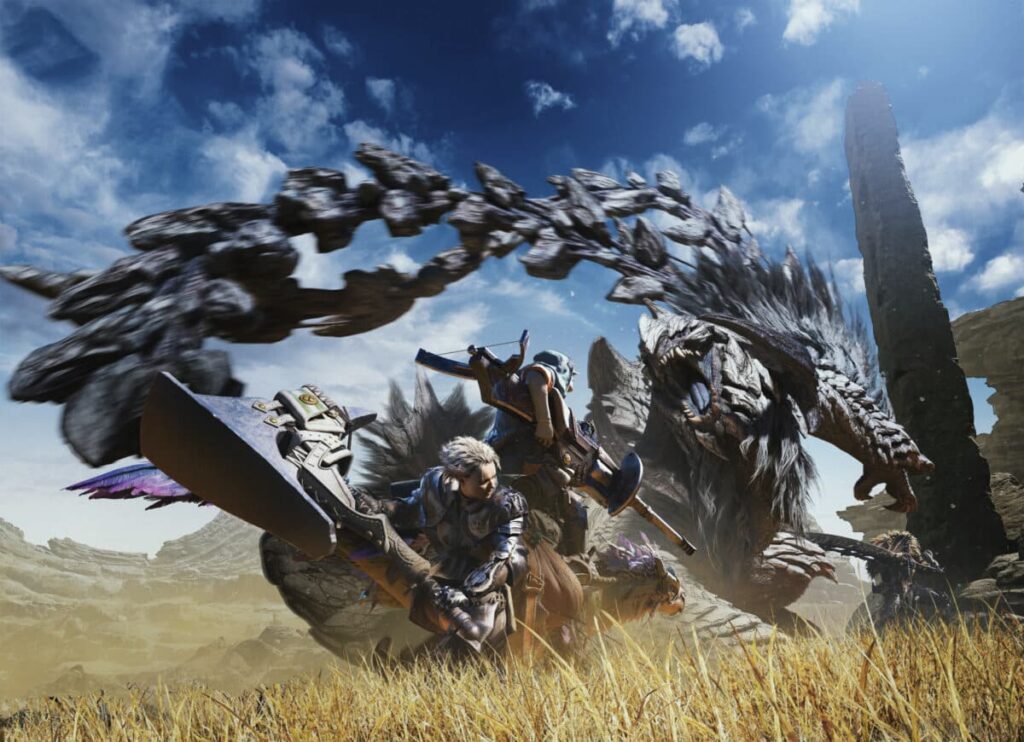
モンスターハンターワイルズのように、広大なフィールドや迫力のある戦闘を楽しめるゲームでは、グラフィックボードの性能が特に重要になります。
Steamに掲載されている推奨動作環境は、次のとおりです。
| 項目 | 推奨スペック |
|---|---|
| CPU | Core i5-10400、Core i3-12100、Ryzen 5 3600など |
| GPU | GeForce RTX 2060 Super 8GBまたはRadeon RX 6600 8GB |
| メモリ | 16GB |
| ストレージ | 75GB以上の空き容量(SSD必須) |
| 想定環境 | 1080p・中設定・フレーム生成使用で60fps |
今回紹介しているRTX 5060搭載モデルも、モンハンワイルズを遊びたい人の候補になります。フルHDを中心に、ゲーム内の画質設定を調整しながら楽しむことを想定して選びましょう。
モンハンのような負荷の重いゲームを高画質で遊びたい場合は、GPUの性能を優先するのがおすすめです。メモリは16GB以上を確保し、ゲームを複数インストールするならSSDは1TBあると使いやすくなります。
Minecraftなど幅広いPCゲームを楽しみたい人にもおすすめ
Minecraftを遊びたい人にも、ゲーミングPCはおすすめです。
Minecraftは建築や探索を楽しめるゲームですが、Java版では影MODなどを導入して、映像をより美しくすることもできます。
2026年7月に更新されたMinecraft Java版の公式推奨環境では、フルHD・60fpsを目標とした場合、メモリ16GBやビデオメモリ6GBを備えたグラフィックカードなどが目安になっています。
RTX 5060はビデオメモリ8GBを備えているため、こうした公式推奨環境を目安にPCを選びたい人にも向いています。
ゲームを遊ぶだけでなく、友達と通話したり、動画を編集したり、学校の課題を作成したりと、さまざまな用途に使えるのもゲーミングPCの魅力です。
MODを多く導入する予定がある人や、ゲームとほかのアプリを同時に使いたい人は、メモリを32GBに増設することも検討してみましょう。
高校生向けゲーミングPCの選び方
ここからは、スペック表を見るときに確認したいポイントを解説します。
CPUやGPUなどの名前は難しく見えますが、それぞれの役割と選ぶ基準を知っておけば、PC選びが分かりやすくなります。
この記事では短めの解説になっていますが、もっとよく知りたい方は下記の記事もぜひご覧ください。これからゲーミングPCを買う人向けに選び方を詳しく解説しています。
グラフィックボードは遊びたいゲームに合わせて選ぼう
グラフィックボードは、ゲームの映像を画面に表示するためのパーツです。GPUとも呼ばれ、ゲーミングPCのゲーム性能を左右する重要なパーツです。
高校生が初めてゲーミングPCを購入するなら、今回紹介しているGeForce RTX 5060クラスを一つの目安にするとよいでしょう。VALORANTやApex Legendsなどの対戦ゲームに加え、原神やMinecraftなども幅広く楽しめる構成です。
GPUの性能を比較するときは、製品名に含まれる数字を確認しましょう。
例えば、GeForce RTX 5060はRTX 50シリーズの製品です。同じ50シリーズでは、RTX 5060よりRTX 5060 Ti、RTX 5060 TiよりRTX 5070の方が上位の製品に位置づけられています。
世代が異なる製品は、数字だけでは性能を比べられません。違う世代のGPUを比較する場合は、ゲームのベンチマークや実際の性能差も確認しましょう。
今回紹介している3モデルはすべてRTX 5060を搭載しています。そのため、GPUの性能だけでなく、価格・SSDの容量・保証・周辺機器の有無を比較して選ぶのがおすすめです。
参考:NVIDIA公式サイト|GeForce RTX 5060シリーズ
CPUはゲームや普段使いに必要な性能を確認しよう
CPUは、ゲーム内の処理やPC全体の動作を担当するパーツです。ゲーム中の計算やキャラクターの動き、ブラウザやアプリの動作など、さまざまな処理に関係します。
今回紹介している3モデルは、いずれもAMD Ryzen 7 5700Xを搭載しています。8コア16スレッドのCPUで、ゲームや普段使いなど幅広い用途に対応できます。
CPUの名前を見るときは、「Ryzen 7」や「Core i7」といった名称だけで性能を判断しないことが大切です。同じRyzen 7やCore i7でも、世代や型番によって性能が異なります。
例えば、Ryzen 7 5700XはAMDのRyzen 5000シリーズに属するCPUです。製品ページには正式なモデル名が記載されているため、そこを確認すれば型番を調べられます。
今回紹介しているモデル同士を比較するなら、CPUの違いを細かく調べる必要はありません。どれも同じCPUを搭載しているため、メモリやSSD、保証、価格などを比較する方が選びやすくなります。
メモリは16GBと32GBのどちらがおすすめ?
メモリは、PCがゲームやアプリを動かすときに使う作業スペースのようなものです。
高校生がゲームを遊ぶなら、まずは16GBを目安にしましょう。重いゲームを遊びながら配信したり、動画編集をしたりするなら、32GBあると余裕を持たせやすくなります。
また、メモリを選ぶときは、容量だけでなく何枚搭載されているかも確認しましょう。
| メモリ構成 | 特徴 |
|---|---|
| 16GB×1枚 | 16GBのメモリを1枚使う構成 |
| 8GB×2枚 | 2枚のメモリを組み合わせる構成 |
| 16GB×2枚 | 合計32GB。ゲームとほかの作業を同時に行う場合にも余裕を持たせやすい |
多くのデスクトップPCは、メモリを2枚組み合わせる「デュアルチャネル」に対応しています。2枚のメモリを使うと、CPUとメモリの間で一度にやり取りできるデータ量を増やせるため、メモリの性能を引き出しやすくなります。
16GB×1枚でもゲームは動作しますが、同じ16GBなら、基本的には8GB×2枚の構成がおすすめです。
今回紹介したモデルのうち、FRONTIERのスターターセットは16GBが1枚、マウスコンピューターは8GBが2枚の構成です。購入画面でメモリを変更できる場合は、価格を確認して検討しましょう。
SSDは500GBと1TBのどちらを選ぶべき?
SSDは、Windowsやゲームのデータを保存するためのパーツです。容量が大きいほど、ゲームやアプリを多くインストールできます。
ゲーミングPCを購入するなら、できれば1TBのSSDを選ぶのがおすすめです。
ゲームによって必要な容量は異なりますが、大型タイトルは数十GB以上の空き容量を必要とすることがあります。複数のゲームをインストールするなら、1TBの方が管理しやすくなります。
今回紹介したOZgamingとFRONTIERのモデルは、標準で1TBのSSDを搭載しています。マウスコンピューターは標準で500GBなので、ゲームをたくさんインストールしたい場合は容量の変更も検討しましょう。
Wi-Fi・保証・拡張性も購入前に確認しよう
CPUやGPUだけでなく、Wi-Fiや保証内容も確認しておきましょう。
特にデスクトップ型のゲーミングPCでは、Wi-Fiが標準搭載されていないモデルもあります。
今回紹介した3モデルは、標準構成ではWi-Fi・Bluetoothに対応していません。
自宅のWi-Fiを使って無線接続したい場合は、購入時に対応オプションを追加するか、別途対応機器を用意する必要があります。なお、有線LANで接続する場合は、無線LANは必要ありません。
また、メーカーによって保証期間やサポート体制にも違いがあります。保証を重視するなら、故障時にどこへ相談できるかも確認しておくことが大切です。
高校生がゲーミングPCを買うときの予算と周辺機器について
ゲーミングPCを購入するときは、本体価格だけでなく、ゲームを遊ぶために必要な周辺機器も考えておきましょう。
ゲーミングPC本体は何万円くらいが目安?
今回紹介したモデルの本体価格は、約17万円から25万円です。
高校生が初めてゲーミングPCを購入するなら、PC本体で17万〜23万円程度を中心に検討すると、人気ゲームを幅広く遊べるモデルを選びやすくなります。
予算を抑えたいならOZgaming、モニターなども一度にそろえたいならFRONTIERのスターターセット、保証を重視するならマウスコンピューターというように、重視するポイントに合わせて選びましょう。
モニター・マウス・キーボードなどにかかる費用
PC本体を購入しても、モニターやマウスなどがなければ、すぐにゲームを始められない場合があります。
主に必要になるのは、次の機器です。
| 周辺機器 | 役割 |
|---|---|
| モニター | PCの映像を表示する |
| キーボード | 文字入力やゲーム操作に使う |
| マウス | カーソル操作やゲーム操作に使う |
| ヘッドセット・イヤホン | ゲーム音やボイスチャットに使う |
周辺機器の価格は性能によって変わりますが、本体とは別に数万円ほどの予算を考えておくと選びやすくなります。
今回紹介したFRONTIERのスターターセットなら、モニター・キーボード・マウス・マウスパッド・ヘッドセットもまとめてそろえられます。初めての購入で何を用意すればいいか分からない人には、便利な選択肢です。
ゲームを快適に遊ぶならモニターの性能も確認しよう
モニターを選ぶときは、画面の解像度だけでなく、リフレッシュレートも確認しましょう。
リフレッシュレートは、モニターが1秒間に画面を何回更新できるかを表す数値です。144Hzや165Hzなどのモニターは、一般的な60Hzのモニターより滑らかな映像を表示できます。
特にVALORANTやApex Legendsのような対戦ゲームを遊びたい人は、144Hz以上のモニターを検討する価値があります。
モニターのリフレッシュレートを活かすには、PC側のフレームレートも大切です。PCとモニターの性能を合わせて選びましょう。
保護者の方へ|高校生にゲーミングPCを買う前に確認したいこと
高校生がゲーミングPCを購入するときは、本人が遊びたいゲームだけでなく、購入後の費用や使い方も家族で確認しておくと安心です。
高価な買い物だからこそ、性能や価格、保証について親子で話し合い、納得できる1台を選びましょう。
ゲーミングPCはゲーム以外の用途にも活用できる
ゲーミングPCは、ゲームを遊ぶためだけの機器ではありません。
インターネットでの調べものやレポート作成、プログラミング、画像・動画編集など、幅広い用途に活用できます。ゲームを遊ぶだけでなく、自分で動画を編集して投稿したり、プログラミングを学んだりすることも可能です。
ただし、WordやExcelなどのOfficeソフトは標準付属しないモデルもあります。
ゲーム以外にも使う予定があるなら、購入前に本人が何をしたいのかを具体的に話し合っておくと、PCを選びやすくなります。
購入後の保証や故障時のサポートを確認する
ゲーミングPCは高価なお買い物になります。そのため購入後に故障や不具合が起きたとき、どのような保証やサポートを受けられるか確認しておきましょう。
今回紹介したモデルでは、マウスコンピューターのNEXTGEAR JG-A7G60に3年間の修理保証と24時間365日の電話サポートが付いています。
一方、OZgamingとFRONTIERの紹介モデルは、標準で1年間の保証です。
保証を重視する場合は、本体価格だけでなく、保証期間や問い合わせ先も含めて比較するとよいでしょう。また、モニターや周辺機器を購入する場合は、それぞれの保証内容も確認しておくと安心です。
設置場所やゲームの利用時間を親子で話し合う
デスクトップ型のゲーミングPCは、本体に加えてモニターなどを設置するスペースが必要です。
購入する前に、机の上や部屋に十分なスペースがあるか確認しておきましょう。PC本体の大きさや配線の位置も考えておくと、設置後に困りにくくなります。
また、ゲームに熱中すると、勉強や睡眠の時間が少なくなることもあります。購入前に、ゲームを遊ぶ時間や学校生活との両立についても話し合っておくと、親子で納得して使い始められます。
購入前に、予算や使い方をお子様と一緒に確認し、家庭に合ったルールを決めておくことを強くおすすめします。
高校生のゲーミングPCに関するよくある質問
高校生なら何万円くらいのゲーミングPCを買えばいい?
人気ゲームを幅広く遊びたいなら、PC本体で17万〜23万円程度を目安にするとよいでしょう。
今回紹介したRTX 5060搭載モデルなら、対戦ゲームから原神、Minecraftなどまで幅広く楽しめます。
モニターやキーボードなどを持っていない場合は、周辺機器の費用も考えておきましょう。一度にまとめてそろえたい人は、FRONTIERのスターターセットも候補になります。
15万円以下のゲーミングPCでもゲームは遊べる?
15万円以下でも、ゲームを遊べるゲーミングPCはあります。
VALORANTなどの比較的軽いゲームを中心に遊ぶなら、予算を抑えたモデルも選択肢になります。
一方、原神やモンスターハンターワイルズなども含めて幅広いゲームを遊びたい場合は、GPUの性能を重視して選びましょう。
ゲーミングノートPCとデスクトップPCはどちらがおすすめ?
自宅でゲームを遊ぶことが中心なら、デスクトップ型のゲーミングPCがおすすめです。
同じ予算で比較したときにゲーム性能を重視したモデルを選びやすく、モニターなども自分の好みに合わせて組み合わせられます。
一方、学校や外出先にも持ち運びたい場合は、ゲーミングノートPCが候補になります。
自宅でじっくりゲームを楽しみたいのか、持ち運びも重視したいのかを考えて選びましょう。
初めてゲーミングPCを買うならスターターセットがおすすめ?
モニターやキーボード、マウスなどを持っていないなら、スターターセットは便利な選択肢です。
今回紹介したFRONTIERのセットは、PC本体に加えて23.8インチモニターやキーボード、マウス、マウスパッド、ヘッドセットが付属します。
必要な機器を一度にそろえられるため、初めてPC環境を整える人にも分かりやすい購入方法です。
すでにモニターなどを持っている場合は、PC本体のみを購入し、必要な周辺機器だけを追加する方法も検討しましょう。
まとめ|PCが必要な理由をしっかり考えて予算に合った1台を選ぼう
高校生がゲーミングPCを購入するときは、まず遊びたいゲームや目的を整理しましょう。
PS5で遊べるゲームを楽しむだけなら、PS5も有力な選択肢です。一方、PC版のゲームを遊びたい人や、MOD・ゲーム配信・動画編集などにも挑戦したい人には、ゲーミングPCが向いています。
今回紹介した3モデルの特徴をまとめると、次のとおりです。
- できるだけ安く購入したいなら、OZgaming Sシリーズ
- モニターなども一度にそろえたいなら、FRONTIERのスターターセット
- 保証やサポートを重視するなら、マウスコンピューター
本体価格だけでなく、周辺機器を含めた総予算や保証内容、設置場所についても確認しておきましょう。
自分が遊びたいゲームと家庭の予算に合ったPCを選び、友達とのオンラインゲームや、気になっていた人気タイトルを楽しんでください。