「大学生になったらゲーミングPCが欲しい! でも、バイト代で買えるのか分からないし、どれくらいの予算が必要なんだろう?」
「一人暮らしを始める予定だけど、デスクトップとノートPCのどちらを選ぶべき?」
初めてゲーミングPCを購入する大学生にとって、気になるのはゲームの性能だけではありません。購入に必要なお金や、大学の授業で使えるか、自分の部屋に設置できるかなど、考えておきたいことはいくつもあります。
例えば、実家暮らしで毎月2万5,000円を貯金できるなら、20万円の購入資金は約8か月で用意できます。一方、一人暮らしで毎月1万円ずつしか貯金できない場合、同じ金額を貯めるには約20か月かかります。
このように、大学生に合うゲーミングPCは、予算や生活環境によって変わります。
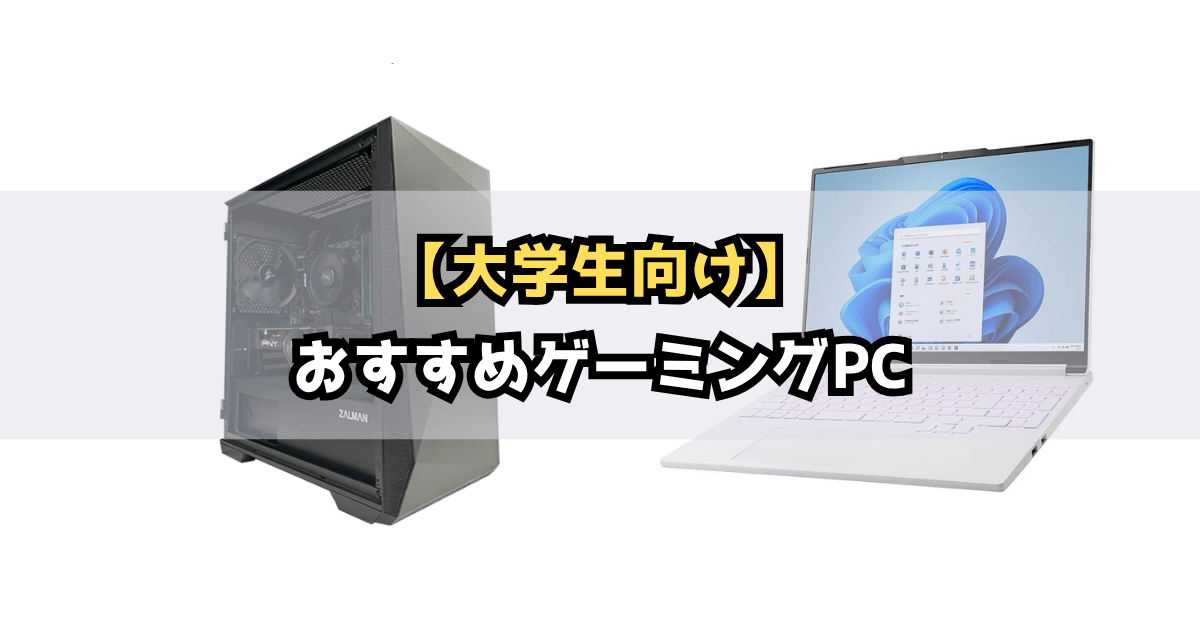
この記事では、大学生におすすめのゲーミングPCを4モデル厳選しました。予算を抑えられるデスクトップPCから、大学にも持っていけるノートPCまで紹介します。
バイト代で購入する場合の考え方や、分割払いの注意点も解説するので、自分に合った1台を見つける参考にしてください。
2026年リリース!注目の最新作!


大学生におすすめのゲーミングPC4選
大学生が初めてゲーミングPCを買うなら、まずは予算と使い方を考えて候補を絞るのがおすすめです。
今回は、価格を抑えやすいモデル、ゲーム性能を重視したモデル、周辺機器がセットになったモデル、持ち運びに対応したノートPCを選びました。
| モデル | 価格の目安 | おすすめの人 |
|---|---|---|
| MDL.make Ryzen 5 5500 × RTX 5060 | 146,800円~ | 初期費用を抑えてゲームを始めたい人 |
| OZgaming Z1シリーズ | 182,800円~ | ゲーム以外の作業も考えてCPU性能を重視したい人 |
| FRONTIER FRGKB550/SK1 | 245,800円~ | モニターなどもまとめて揃えたい人 |
| マウス NEXTGEAR J6-A7G50WT-B | 232,800円~ | ノート型と手厚いサポートを重視する人 |
※価格は2026年10月19日時点の公式掲載価格です。価格・在庫・標準構成は変わる場合があります。
初期費用を抑えて始めるなら「MDL.make Ryzen 5 5500 × RTX 5060」
| 項目 | スペック |
|---|---|
| OS | Windows 11 Home |
| CPU | AMD Ryzen 5 5500 |
| GPU | NVIDIA GeForce RTX 5060 8GB |
| メモリ | 16GBメモリ DDR4(2枚構成) |
| SSD | 500GB Gen.3 |
| 保証 | ①1年間のセンドバック保証 ②公式LINEによるアフターサポート ③将来的なカスタマイズや修理における購入者割引 |
| 価格 | 146,800円(税込) |
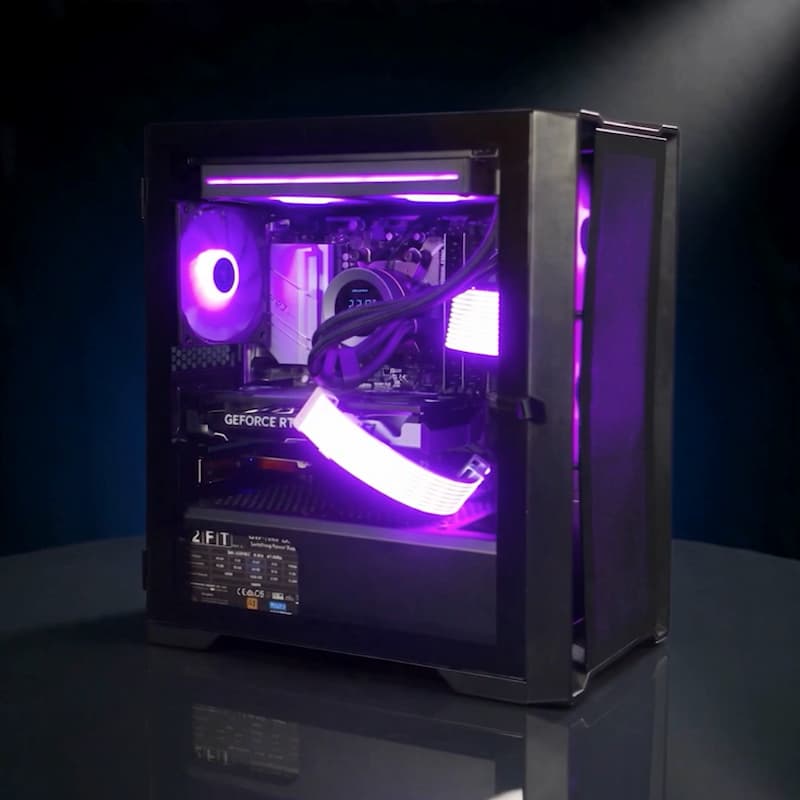
初めてのゲーミングPCで、できるだけ予算を抑えたい大学生におすすめなのがMDL.makeのモデルです。
価格は14万円台からで、グラフィックボードにはGeForce RTX 5060を搭載しています。グラフィックボード(GPU)は、ゲームの映像を描画するための重要なパーツです。3Dゲームを快適に遊びたいなら、GPUの性能を重視して選びましょう。
このクラスのPCなら、フルHD(1,920×1,080画素)の解像度でゲームを楽しみたい人の候補になります。ただし、ゲームによって必要な性能は異なり、重いゲームでは画質設定の調整が必要になる場合もあります。
注意したいのは、PC本体だけを買っても、デスクトップPCはすぐにゲームを始められるとは限らないことです。モニターやキーボード、マウス、ヘッドセットなどを持っていなければ、追加で購入する必要があります。
例えば、本体が146,800円で、周辺機器に約4万円かかるとすると、合計は約19万円です。
すでに使えるモニターやキーボードがある人なら、その分の出費を抑えられます。反対に、何も持っていない人は、本体価格だけで予算を決めないようにしましょう。
- 初めてのゲーミングPCなので、なるべく予算を抑えたい
- 実家暮らしで、PCを置く場所を確保できる
- 必要な周辺機器を少しずつ揃えられる
CPU性能も重視するなら「OZgaming Z1シリーズ」
| 項目 | スペック |
|---|---|
| OS | Windows 11 Home |
| CPU | AMD Ryzen 7 5700x(8コア / 16スレッド) |
| GPU | GeForce RTX 5060 8G |
| SSD | 500GB GEN3 |
| メモリ | 16GB DDR4 |
| 保証 | 1年間 |
| 価格 | 182,800円(税込) |
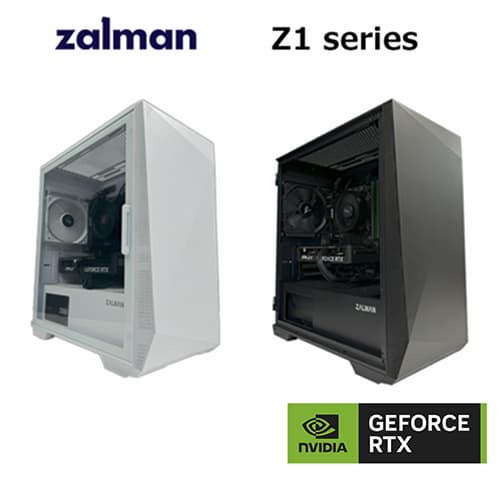
MDL.makeよりもCPU性能を重視したい大学生には、OZgamingのZ1シリーズも候補になります。
搭載CPUのRyzen 7 5700Xは、8コア16スレッドのCPUです。CPUはゲーム内の処理や、複数のアプリを同時に動かすときなどに関係するパーツです。ゲームだけでなく、レポート作成やプログラミングなどにも使いたい人は、CPUの性能も確認しておくとよいでしょう。
GPUはMDL.makeと同じRTX 5060なので、価格差だけでゲーム性能が大幅に変わるわけではありません。CPUやストレージなどを含めて、自分の使い方に合う構成を選ぶことが大切です。
標準構成ではメモリが16GB、SSDが500GBです。ゲームをたくさんインストールしたい場合は、SSDの増量も検討しましょう。
また、標準構成ではWi-FiとBluetoothが搭載されていません。自宅のWi-Fiで接続したい人や、Bluetoothイヤホンなどを使用したい人は、購入時に無線機能の追加が必要か確認してください。
- 20万円以内を目安にデスクトップPCを選びたい
- ゲーム以外の作業にも使いたい
- ゲーム以外の作業も考えてCPU性能を重視したい人
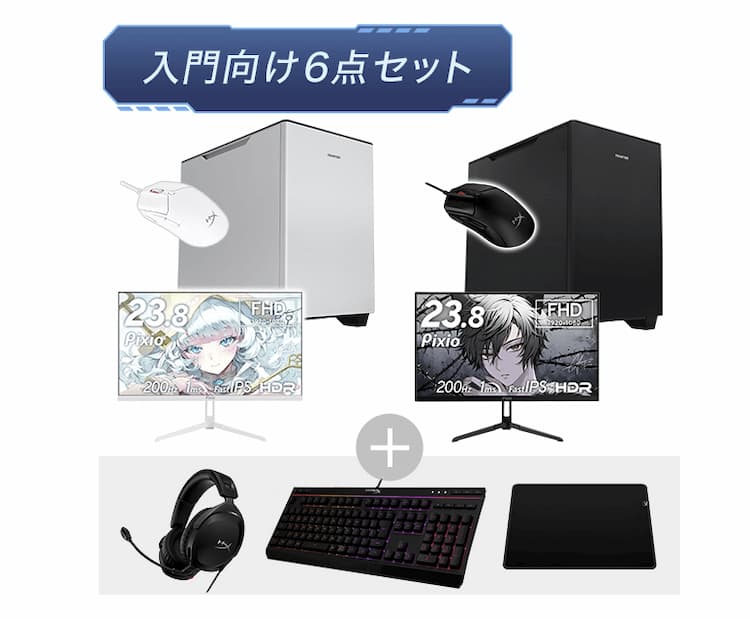
周辺機器もまとめて揃えるなら「FRONTIER FRGKB550/SK1」
| 項目 | 仕様 |
|---|---|
| CPU | AMD Ryzen 7 5700X |
| GPU | NVIDIA GeForce RTX 5060 8GB |
| メモリ | 16GB(16GB×1) |
| SSD | 1TB |
| OS | Windows 11 Home |
| 保証 | 1年間 |
| 価格 | 245,800円(税込) |
初めてデスクトップPCを購入するとき、「モニターは何を選ぶ?」「キーボードやマウスは別に買うの?」と迷うことがあります。そんな大学生に向いているのが、FRONTIERのスターターセットです。
PC本体に加えて、23.8インチモニターやキーボード、マウスなどがセットになっています。必要な機器を一つずつ調べて購入する手間を減らせるため、初めてゲーム環境を揃える人にとって分かりやすい選択肢です。
CPUとGPUはOZgamingのモデルと同じ組み合わせですが、SSDは1TB。ゲームを複数インストールしたい人にも扱いやすい容量です。
ただし、価格だけで見ると、PC本体を別に購入して周辺機器を揃える方法より高くなる場合があります。セットの内容と価格を確認し、自分にとって必要な機器が含まれているかを考えて選びましょう。
また、付属モニターなどがあるため、すでに周辺機器を持っている人は、セット内容が重複しないかも確認してください。
- 初めてPCゲームの環境を一式揃える
- 周辺機器選びに時間をかけたくない
- 予算を確保して、購入後すぐに遊べる状態にしたい
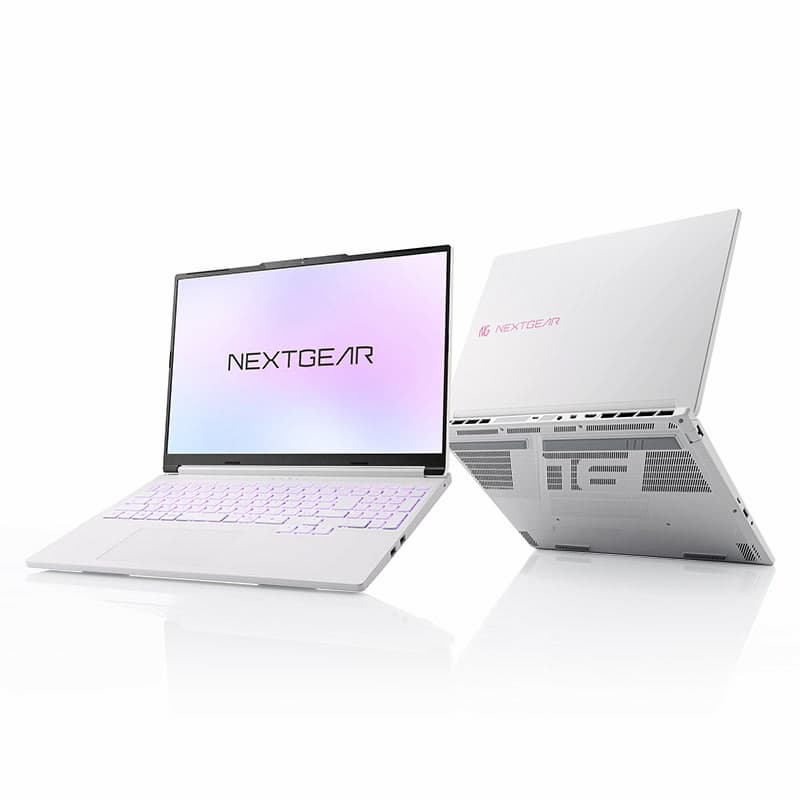
持ち運びとサポートを重視するなら「マウス NEXTGEAR J6-A7G50WT-B」
| 項目 | スペック |
|---|---|
| CPU | AMD Ryzen 7 255 |
| GPU | NVIDIA GeForce RTX 5050 Laptop GPU 8GB |
| メモリ | 16GB |
| SSD | 500GB |
| ディスプレイ | 16型(165Hz対応) |
| 無線機能 | Wi-Fi 7 ( 最大2.8Gbps ) 対応 IEEE 802.11 be/ax/ac/a/b/g/n準拠 + Bluetooth 5内蔵 |
| 重量 | 約2.21kg |
| 保証・サポート | 3年間センドバック修理保証 24時間365日電話サポート |
| 価格 | 232,800円(税込)~ |
大学でもPCを使いたい人には、マウスコンピューターのゲーミングノートPCが候補になります。
デスクトップPCと違い、ノートPCなら本体・画面・キーボードが一体になっています。モニターを別に用意する必要がなく、大学の講義やゼミでPCを使う場合にも、1台で対応しやすいのがメリットです。
ただし、約2.21kgという重量は、一般的な軽量ノートPCと比べると重めです。電源アダプターも持ち運ぶなら、さらに荷物が増えます。毎日大学へ持っていく予定なら、実際に持ち運べる重さかどうかを考えておきましょう。
なお、公式仕様のバッテリー駆動時間は動画再生時で約4.5時間です。大学で長時間使う場合は、電源を確保できるかも確認しておきましょう。ゲーム中はバッテリーの消費も大きくなるため、持ち運びやすさだけでなく、使用する場所も考えて選ぶことが大切です。
また、ノートPC用のGPUは、デスクトップPC用のGPUと同じ名前でも性能が異なります。このモデルのRTX 5050 Laptop GPUは、デスクトップ用RTX 5060と同じ性能ではありません。持ち運びやすさを優先する代わりに、ゲーム性能と価格のバランスを確認して選ぶ必要があります。
このモデルの大きな魅力は、サポート体制にもあります。3年間のセンドバック修理保証と24時間365日の電話サポートが用意されているため、初めてPCを購入し、トラブル時の相談先も重視したい人に向いています。
メモリやSSDは予算と将来の使い方に合わせて選ぼう
このモデルは、メモリ16GB・SSD 500GBが標準構成です。予算に余裕があれば容量を増やすのもおすすめですが、購入時のカスタマイズ料金が高い場合は、標準構成から始める方法もあります。
メモリは、追加料金なしで「16GB×1枚」から「8GB×2枚」のデュアルチャネル構成に変更できます。デュアルチャネルはメモリのデータ転送帯域幅を広げる仕組みで、ゲームによっては性能向上が期待できます。
一方、標準の16GB×1枚構成なら、空いているスロットに対応する16GBのメモリを追加し、将来的に32GBへ増設する方法もあります。購入時からデュアルチャネルで使いたいなら8GB×2枚、将来の増設を考えているなら16GB×1枚というように、自分の使い方に合わせて選びましょう。
SSDは500GBでもゲームを始められますが、大型ゲームを複数インストールしたり、大学の課題や制作データを保存したりすると、空き容量が不足する場合があります。予算に余裕があれば購入時に1TB以上へ変更すると安心です。
カスタマイズ料金が高いと感じるなら、まずは500GBで購入し、必要になったときにSSDを追加する方法もあります。このモデルはSSD用の空きスロットを備えているため、対応するSSDを追加して保存容量を増やせます。
ただし、メモリやSSDの増設には対応規格の確認が必要です。また、マウスコンピューターはユーザー自身による内部パーツの増設を推奨していないため、作業に不安がある場合はメーカーへの相談も検討しましょう。
- 大学と自宅の両方で同じPCを使いたい
- デスクトップPCを置くスペースがない
- 購入後の保証や電話サポートも重視したい
大学生がゲーミングPCを買うなら予算はいくら?
大学生がゲーミングPCを購入するときは、PC本体の価格だけでなく、購入に必要な総額を考えることが大切です。
特に初めてデスクトップPCを購入する人は、モニターなどの周辺機器も必要になる場合があります。
PC本体以外に必要な周辺機器と費用
デスクトップPCを初めて購入する場合、主に次のような周辺機器が必要です。
| 周辺機器 | 予算の目安 |
|---|---|
| モニター | 20,000~30,000円 |
| キーボード・マウス | 3,000~8,000円 |
| ヘッドセット | 3,000~5,000円 |
| マウスパッドなど | 1,000~2,000円 |
※価格は安価な製品を中心にした試算です。製品や性能によって変わります。
この例では、周辺機器を揃えるのに約3万~4万5,000円かかります。
つまり、約16万円のゲーミングPCを買う場合、実際には19万~20万5,000円ほどの予算が必要になる計算です。
一方、すでにモニターやキーボードを持っているなら、追加費用を抑えられます。購入前に、手元にある機器をどこまで使えるか確認しておきましょう。
PCを初めて買う人でデスクトップ型を検討している人は、各ショップが用意している周辺機器もセットで付いているスターターセットも検討してみることをおすすめします。
バイト代で購入するなら何か月貯めればいい?
ゲーミングPCを買うためにアルバイトをする場合は、月々の収入全額ではなく、生活費や自由に使うお金を差し引いた「毎月貯金できる金額」を考えましょう。
日本学生支援機構(JASSO)の2024年度学生生活調査では、大学学部の昼間部におけるアルバイト収入の平均は年間507,700円でした。月平均に換算すると約42,300円です。ただし、これは学生全体の平均であり、すべての学生が同じ金額を稼いだり、貯金できたりするわけではありません。
ここでは、PC本体と周辺機器を合わせた20万円を目標に、具体的な例を考えてみます。
| 毎月の貯金額 | 20万円を貯めるまで |
|---|---|
| 10,000円 | 20か月 |
| 15,000円 | 約14か月 |
| 25,000円 | 8か月 |
※単純計算による目安です。実際には収入や支出、購入するPCの価格によって変わります。
実家暮らしで、バイト代を貯めやすい場合
例えば、月5万円のアルバイト収入があり、交通費や昼食代、交際費などに2万5,000円使うとします。残りの2万5,000円を毎月貯金できるなら、20万円は8か月で貯まります。
1年以内にゲーミングPCを買いたいなら、こうした形で目標額を決めておくと、購入時期をイメージしやすくなります。
ただし、実家暮らしでも家にお金を入れている人や、通学費が高い人は、貯金に回せる金額が少なくなるでしょう。
実家暮らしでも、バイトの時間が少ない場合
講義やサークル、資格の勉強などでアルバイトの時間を確保しにくい人もいます。
毎月1万5,000円ずつ貯める場合、20万円に到達するまで約14か月かかります。少し時間はかかりますが、学校生活を無理に削らず、計画的に貯める方法です。
一人暮らしで、生活費の負担が大きい場合
一人暮らしでは、家賃や食費、光熱費、通信費などがかかります。アルバイトで収入を得ていても、生活費を差し引くと手元に残るお金が少ないことがあります。
例えば、毎月の収入から生活費などを支払ったあと、1万円を貯金できるとします。この場合、20万円を貯めるには20か月必要です。
一人暮らしの場合、PCを早く買いたいからといって、食費や生活に必要なお金を無理に削るのはおすすめしません。まずは毎月無理なく貯金できる金額を把握し、購入時期を決めましょう。
夏休みや春休みに貯金を増やす方法もある
長期休暇中にアルバイトの時間を増やせるなら、普段より貯金を増やす方法もあります。
例えば、普段は月1万5,000円、長期休暇中は月3万円を貯金する計画にすれば、毎月1万5,000円だけを貯める場合より早く目標に届きます。
ただし、大学生活は大変貴重な期間です。大学生活に支障が出ない範囲で、休暇中に少し多めに働く方法も検討してみましょう。
大学生がゲーミングPCを買うなら、分割払いはおすすめ?
結論から言うと、当サイトでは、大学生がゲーミングPCを分割払いで購入することは積極的にはおすすめしていません。
分割払いを利用すれば、まとまったお金がなくても高価なPCを購入できます。月々の支払いが数千円から1万円程度なら、アルバイト代でも払えそうに感じるかもしれません。
しかし、分割払いは将来の収入から支払いを続ける契約です。月々の負担が小さく見えても、支払いがなくなるわけではありません。
例えば、20万円のPCを24回払いで購入すると、手数料を含めなければ月々約8,333円です。一見すると無理なく払えそうですが、2年間にわたって毎月支払いが続きます。アルバイトを減らしたり、急な出費が発生したりしても、支払いは残ります。
また、貸与型奨学金を利用している人は、卒業後に奨学金の返還が始まることも考えておきましょう。PCの分割払いが卒業後まで続けば、就職後の生活費や奨学金の返還と重なる可能性があります。
ゲーミングPCは、必ずしも今すぐ購入しなければならないものではありません。まずは予算に合ったモデルを選び、アルバイト代などから少しずつ購入資金を貯める方法を検討してみてください。
それでも分割払いを利用する場合は、次の点を必ず確認しましょう。
- 手数料を含めた支払い総額はいくらになるか
- アルバイト収入が減っても、毎月無理なく支払えるか
- 卒業後の奨学金返還や生活費に影響しないか

月々の支払額だけで判断せず、将来の負担まで考えて購入を決めることが大切です。
大学生はゲーミングPCのノート型とデスクトップ型、どっちを選ぶ?
大学生の場合、ノートPCとデスクトップPCのどちらがいいかは、大学でどれくらいPCを使うかによって変わります。
大学へ持ち運ぶならノートPC
ノートPCのメリットは、持ち運びができることです。講義で資料を見たり、レポートを作成したり、自宅でゲームをしたりと、1台で幅広く使えます。
ただし、ゲーミングノートPCは一般的な薄型ノートPCより重く、バッテリーもゲーム中は減りやすい傾向があります。
毎日大学へ持っていくなら、本体の重量だけでなく、電源アダプターを含めた荷物の重さも考えておきましょう。授業で使う時間が長い人は、バッテリーの持ちや、大学で電源を確保できるかも確認が必要です。
自宅でゲームを楽しむならデスクトップPC
自宅でゲームをする時間が長く、大学にPCを持っていく必要がない人なら、デスクトップPCが有力な候補になります。
同じ予算でゲーム性能を重視した構成を選びやすく、モニターを大きくしたり、キーボードを自分の好みに合わせたりしやすいのもメリットです。
ただし、本体を置くスペースが必要で、大学へ持っていくことはできません。一人暮らしの部屋では、机やベッドとの位置関係、コンセントの数、ネット回線なども確認しましょう。
学業用とゲーム用を分ける方法もある
大学で毎日使うPCには軽さやバッテリーの持ちを求め、自宅ではデスクトップPCでゲームを楽しむ方法もあります。
ただし、2台購入するため費用は増えます。予算が限られているなら、まずは大学で必要なPCの条件を確認し、ゲーム用PCと兼用できるか考えてから決めるとよいでしょう。
大学や学部によっては、指定ソフトや推奨スペックが決まっている場合があります。特に理系の学部でCADや3D設計、解析ソフトなどを使う場合は、ゲーム向けPCなら何でも使えると考えず、大学の案内やソフトの動作要件を確認してください。
大学生向けゲーミングPCの選び方
ここからは、初めてゲーミングPCを購入する人が、どのスペックを見ればいいかを解説します。
この記事で取り扱っている内容は、ざっくりとした見方になっています。より詳しく知りたい方は下記の記事も参考にしてください。
GPUは遊びたいゲームに合わせて選ぶ
GPUは、ゲームの映像を描画するためのパーツです。3Dゲームでは特に重要で、GPUの性能が高いほど、高画質や高いフレームレートを目指しやすくなります。
フレームレートとは、1秒間に画面を何回描画できるかを表す数値です。単位はfpsで、数値が高いほど動きが滑らかに見えやすくなります。
例えば、軽めのゲームを中心に遊ぶ人と、グラフィックがきれいな重量級ゲームを高画質で楽しみたい人では、必要なGPUの性能が変わります。
PCを買う前に、自分が遊びたいゲームの推奨動作環境を確認し、その条件を満たせるモデルを選びましょう。
CPUはゲーム以外の使い方も考える
CPUは、PC全体の処理を担当するパーツです。
ゲームではGPUが重視される場面が多いものの、CPUもゲームの処理やフレームレートに影響します。また、プログラミングや動画編集などにも使うなら、CPUの性能も確認しておくと安心です。
ただし、CPUの名前に「Ryzen 7」や「Core i7」と書かれているだけで性能を判断しないようにしましょう。同じシリーズでも世代や型番によって性能が異なるため、具体的な製品名で比較することが大切です。
メモリは16GBと32GBのどちらがいい?
メモリは、ゲームやアプリを動かすときに一時的なデータを置いておく場所です。容量が不足すると動作が重くなる原因になります。
初めてのゲーミングPCなら、まずは16GBを一つの目安にして、遊ぶゲームや同時に起動するアプリに合わせて選びましょう。
一方、ゲームをしながらブラウザーや配信ソフトを使ったり、動画編集も行ったりするなら、32GBを検討する価値があります。
予算が限られている場合は、必要な性能を確保したうえで、メモリを増やしたときの価格差も確認してみてください。
SSDは500GBと1TBのどちらがいい?
SSDは、Windowsやゲーム、アプリなどを保存するためのストレージです。
500GBでもゲームを始められますが、容量の大きいゲームを複数インストールすると、空き容量が少なくなる場合があります。
ゲームを1~2本ずつ遊ぶ人なら500GBから始める方法もありますが、いろいろなゲームをインストールしたい人は1TBを検討するとよいでしょう。
購入時にSSDの増量を選べるモデルなら、最初に増やす費用と、後から交換する場合の手間を比較してみてください。
Wi-Fi・Bluetoothが必要か確認する
デスクトップPCの中には、Wi-FiやBluetoothが標準搭載されていないモデルも多くあります。
有線LANで接続できる環境なら問題ありませんが、部屋にLANケーブルを引けない場合は、無線接続の方法を用意する必要があります。
Bluetoothイヤホンやワイヤレスコントローラーを使う人も、無線機能が搭載されているか確認しておきましょう。
大学生がゲーミングPCを買う前に確認したいこと
一人暮らしなら設置スペースと通信環境を考える
一人暮らしの部屋では、ゲーミングPC本体だけでなく、モニターやキーボードを置くスペースも必要です。
ベッドや机を置いたらPCを置く場所がなくなった、LANケーブルを接続できなかった、といったことがないように、購入前に部屋の広さやコンセントの位置を確認しましょう。
また、集合住宅では、ゲームのダウンロードやオンラインプレイに使う通信環境も重要です。備え付けの回線がある場合でも、実際の速度や混雑状況によって快適さが変わることがあります。
理系大学生は大学の推奨スペックも確認する
理系の学部では、プログラミングやCAD、3D設計などのソフトを使う場合があります。
ゲーミングPCなら幅広い用途に使える可能性がありますが、必要なスペックはソフトによって異なります。大学が推奨するPCの仕様や、利用するソフトの対応OS・GPU・メモリなどを事前に確認しておきましょう。
また、大学によってはOfficeソフトを利用できるライセンスが用意されていることもあります。PC本体にOfficeが付属しているかだけで判断せず、大学の案内も確認してみてください。
親に購入を相談するなら、予算と自分の負担額を整理しよう
大学生になってゲーミングPCが欲しくなったら、まずは自分で購入資金を貯めることを考えてみましょう。
アルバイト代から少しずつ貯金すれば、自分の予算に合ったPCを選びやすくなります。すぐに買うのが難しい場合も、購入目標を決めておけば、無理のないペースで準備できます。
一方、入学祝いや誕生日プレゼントとして購入してもらう場合や、親に費用の一部を援助してもらう場合もあるでしょう。
そのときは、単に「ゲーミングPCが欲しい」と伝えるだけでなく、購入したいモデルや必要な費用、自分でいくら負担するつもりなのかを整理してから相談すると、話し合いがしやすくなります。
ゲームを楽しむために欲しいのであれば、その目的も正直に伝えましょう。大学の課題やプログラミングなどにも使う予定があるなら、具体的な用途を説明するのもよい方法です。
なお、親に購入費用を立て替えてもらい、あとから返す場合は注意が必要です。大学生活では、アルバイト代を自由に使えるとは限りません。返済を約束するなら、毎月いくら返せるのかを現実的に考え、無理のない金額や返済時期を事前に相談しておきましょう。
購入を急いで無理な負担を抱えるより、自分の予算に合ったPCを選ぶことが大切です。 すぐに購入できなくても、資金を貯めてから自分に合った1台を選ぶ方法もあります。
大学生のゲーミングPCに関するよくある質問
大学生のゲーミングPC所持率はどのくらい?
大学生のゲーミングPC所持率については、全国の大学生を対象にした信頼できる最新の調査データを確認できず、何%の学生が持っているとは断言できません。
なお、大学生が自分用のパソコンを持っている割合と、ゲーム用の高性能なPCを持っている割合は別です。一般的なパソコンの所有率を、そのままゲーミングPCの所持率として考えることはできません。
ゲーミングPCを買うか迷っているなら、周りの学生が持っているかどうかだけでなく、遊びたいゲームや予算、大学での使い方に合っているかを基準に考えてみましょう。
15万円台のゲーミングPCでも十分?
遊びたいゲームや画質設定によっては、15万円台のゲーミングPCも候補になります。
ただし、PC本体が15万円台でも、モニターやキーボードなどを持っていなければ追加費用がかかります。
また、高画質で重量級ゲームを遊びたい場合は、予算を上げたほうが希望に合うこともあります。ゲームの推奨動作環境と、購入時の総額を確認して選びましょう。
大学生でも分割払いで購入できる?
学生でも利用できる分割払いの方法はありますが、利用条件や審査、手数料は決済会社や販売店によって異なります。
月々の支払額だけでなく、手数料を含めた総支払額を確認し、アルバイト収入などから無理なく支払える金額かどうかを考えてください。
なお、当サイトでは分割払いでの購入はおすすめしておりません。
ゲーミングPCは大学のレポート作成にも使える?
Windows PCなら、レポート作成や資料の閲覧、オンライン授業などにも利用できます。ただし、Officeソフトが付属しているとは限らず、大学の推奨環境によっては追加の準備が必要です。
特に専門的なソフトを使う場合は、大学が案内しているPCの要件を確認してから購入しましょう。
まとめ|大学生は予算と使い方に合うゲーミングPCを選ぼう
大学生が初めてゲーミングPCを購入するなら、ゲーム性能だけでなく、予算や大学での使い方、生活環境も考えて選ぶことが大切です。
今回紹介した4モデルは、それぞれ次のような人に向いています。
- MDL.make: 初期費用を抑えてゲームを始めたい人
- OZgaming: CPU性能も重視してデスクトップPCを選びたい人
- FRONTIER: モニターなどの周辺機器をまとめて揃えたい人
- マウスコンピューター: ノート型と手厚いサポートを重視する人
また、ゲーミングPCを購入するまでに必要な期間は、毎月貯金できる金額によって変わります。実家暮らしか一人暮らしか、アルバイトの収入や生活費がどれくらいかを考え、無理のない購入計画を立てましょう。
自分の予算と用途に合った1台を選んで、大学生活とゲームの両方を楽しんでください