アークナイツエンドフィールドのアカウントの作成・連携・データ引継ぎの方法を紹介します。
2026年リリース!注目の最新作!


「アークナイツエンドフィールド」アカウント作成方法
PC版ランチャーソフトや公式サイト、ゲームの初回起動時にエンドフィールドのアカウント(Glyphlineアカウント)を作成可能です。
PC版エンドフィールドのランチャーソフトから新規登録する方法
PC版エンドフィールドのランチャーソフトからアカウントを新規登録する方法を紹介します。
なお、PC版エンドフィールドの導入手順は下記のページを参照ください。
ランチャーソフトを起動すると、画面上部に「ログイン」というメニューがあります。
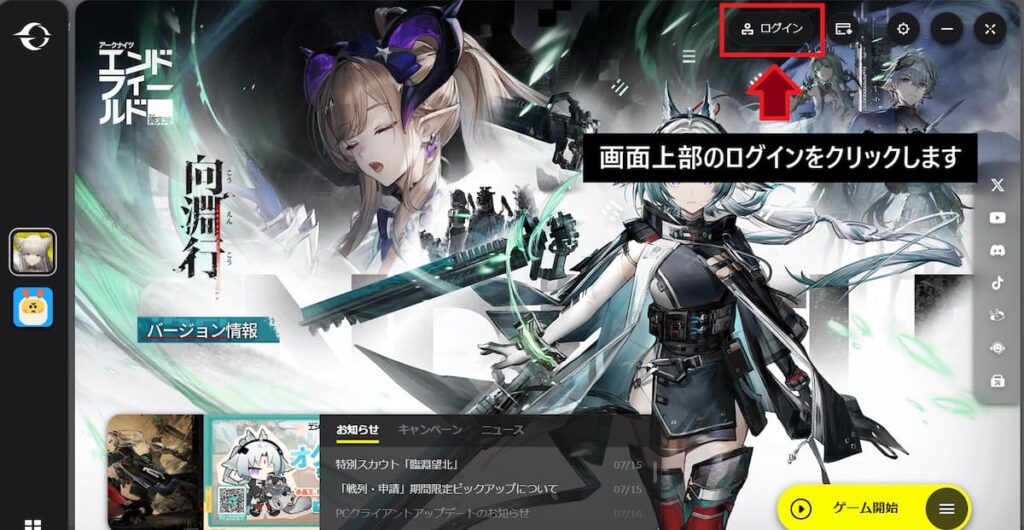
画面上部のログインをクリックすると、アカウントのログイン画面が表示されます。
ログインメニューの中から新規登録が可能です。
メールアドレスによる登録か、外部アカウントで登録します。
今回は一例としてメールアドレスで登録を選択した際にでる画面を掲載しておきます。
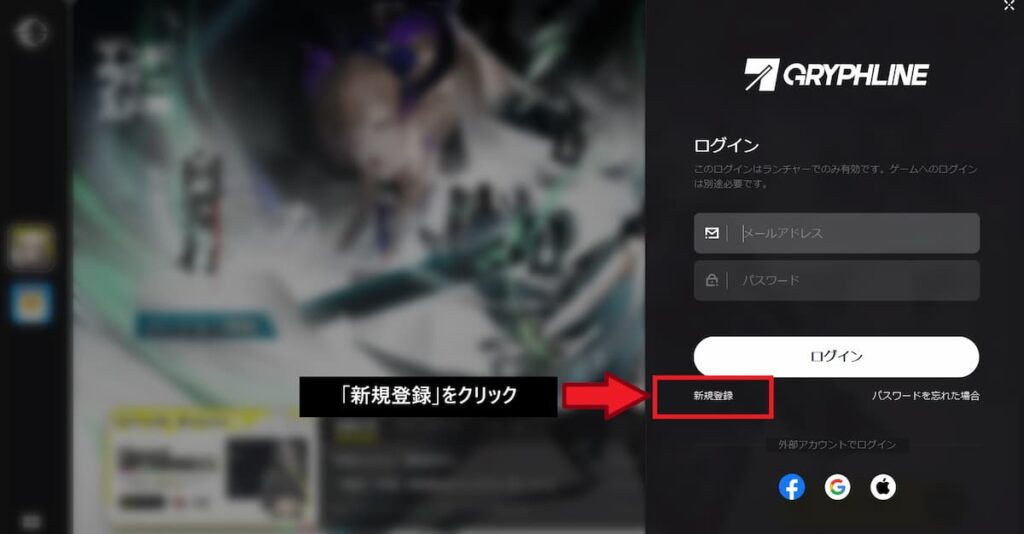
「新規登録」をクリックすると、新規登録画面が表示されます。
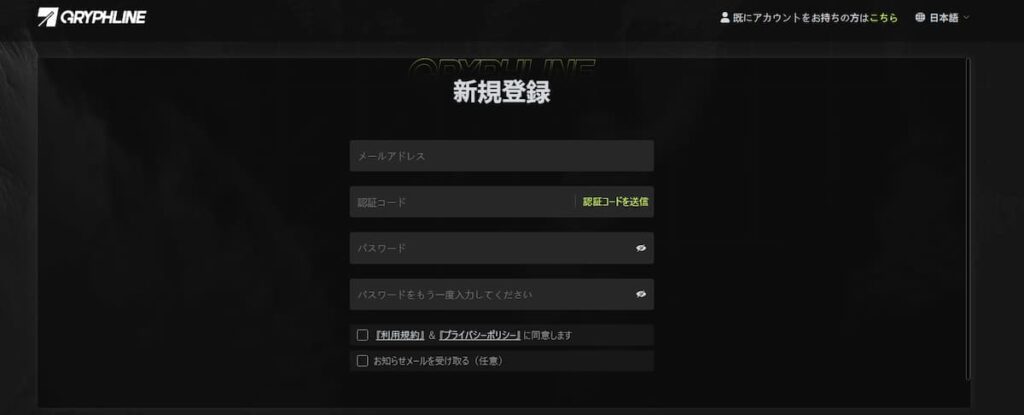
- メールアドレスと任意のパスワードを入力して、認証コードを送信をクリック
- 入力したアドレス宛に届いた認証コードを入力します。
- 「利用規約やプライバシーポリシーに同意」にチェック
- アカウント登録完了
以上で、エンドフィールドのアカウント登録が完了します。
公式サイトからアカウント登録する方法
エンドフィールドの公式サイトにアクセスします。
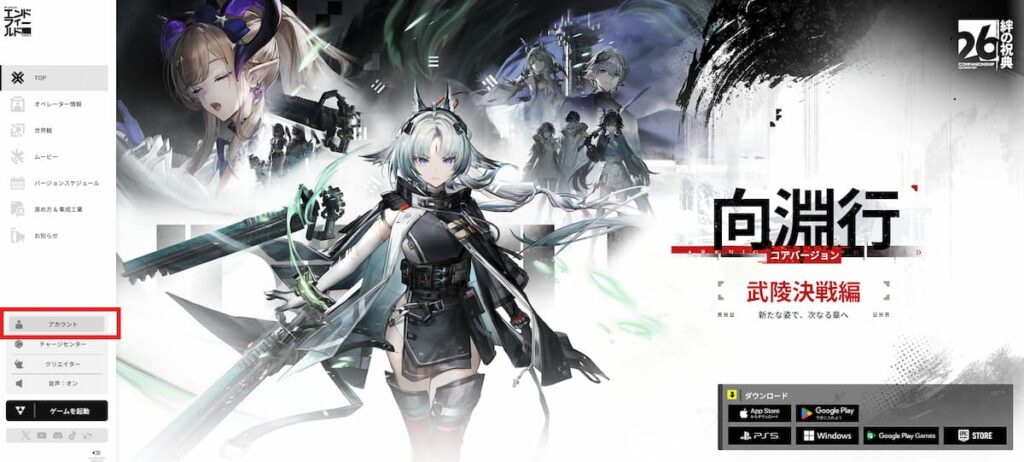
画面左のメニューから、アカウントをタップして、新規登録が可能です。
「アークナイツエンドフィールド」アカウント連携方法
先のアカウントを登録した時点で、Glyphlineアカウントによる登録は完了しています。
ここからさらに、外部アカウントと連携も可能です。
- メニュー画面から設定(歯車マーク)をタップ
- 設定メニューから、外部サイトとアカウントタブをタップ
- アカウントの「移動」をタップ
- 任意の方法で、アカウントを連携する
「アークナイツエンドフィールド」データの引継ぎ方法
すでにアカウント連携を済ませていれば、新しい端末でアークナイツエンドフィールドをダウンロードして初回のゲーム起動時にログインすれば引継ぎ可能です。
- 新しい端末でアークナイツエンドフィールドをインストールする
- 連携していたアカウントのログイン情報を入力してログインする
スマホでプレイしていたデータをPC版でプレイすることも可能です。
まだ、PC版を導入していない方は自宅ではぜひPC版でのプレイも検討してみてください。
アカウント連携のメリット
エンドフィールドに限らず、アカウントの連携は、早い段階から済ませておくことを強くオススメします。
どんなゲームも万一の時にゲストアカウントのままだと、復旧が難しいケースがあります。
連携さえしておけばアプリに不具合があり再インストールすることになっても、ログイン情報を入力するだけで簡単に既存のデータでプレイできます。
また、アークナイツエンドフィールドはPC版も存在するため、連携しておけば、自宅ではPC版でプレイ、外出先ではスマホ版でプレイといった方法も可能です。
スマホ版は手軽ですがバッテリーの消耗も激しいため、可能な環境でしたら、自宅でのプレイ時はPC版の導入をオススメします。
「アークナイツエンドフィールド」アカウント登録・連携方法まとめ
内容をまとめておきます。
アークナイツエンドフィールドのアカウント登録(Glyphlineアカウント)は下記のような方法で可能です。
- PC版ランチャーソフトから登録する
- 公式サイト
- ゲーム初回起動時のログイン画面から
データの引継ぎは、下記の通り。
- 新しい端末でアークナイツエンドフィールドをインストールする
- 連携していたアカウントのログイン情報を入力してログインする
エンドフィールドにはPC版もあるため、スマホ版でプレイしているデータをPC版でもプレイできます。
当サイトに掲載しているゲーム内画像の著作権、商標権その他の知的財産権は、当該コンテンツの提供元に帰属します