当ページでは「NTE(Neverness to Everness)」のアカウント連携・引継ぎ方法について解説しています。
ゲーミングPCを持っている人はPC版でのプレイがオススメです
2026年リリース!注目の最新作!


NTE(Neverness to Everness)アカウント連携・引継ぎ方法【ネバエバ】
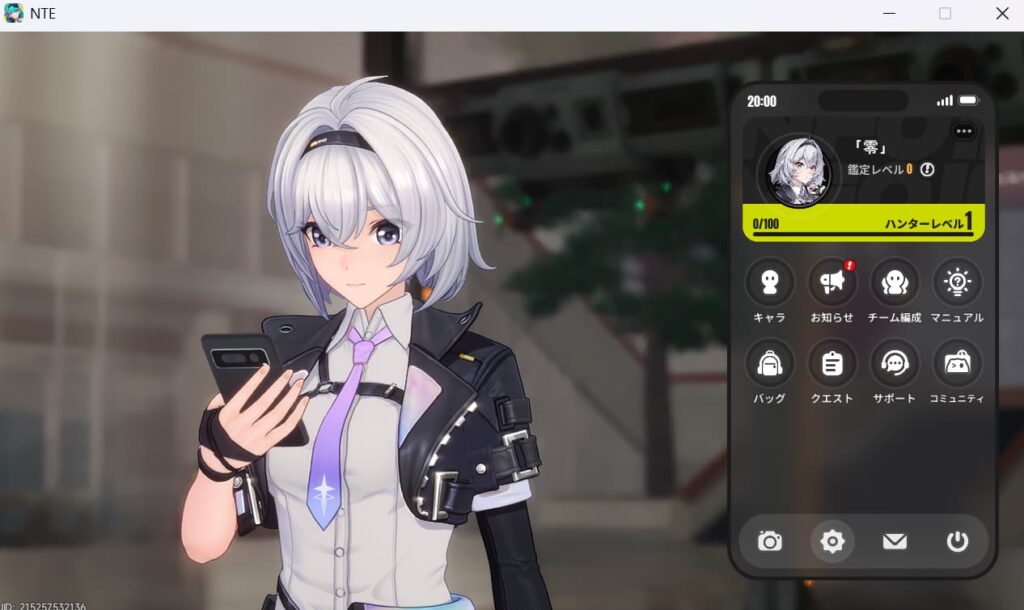
- メニュー画面を開く
- 歯車マークをタップして設定画面を開く
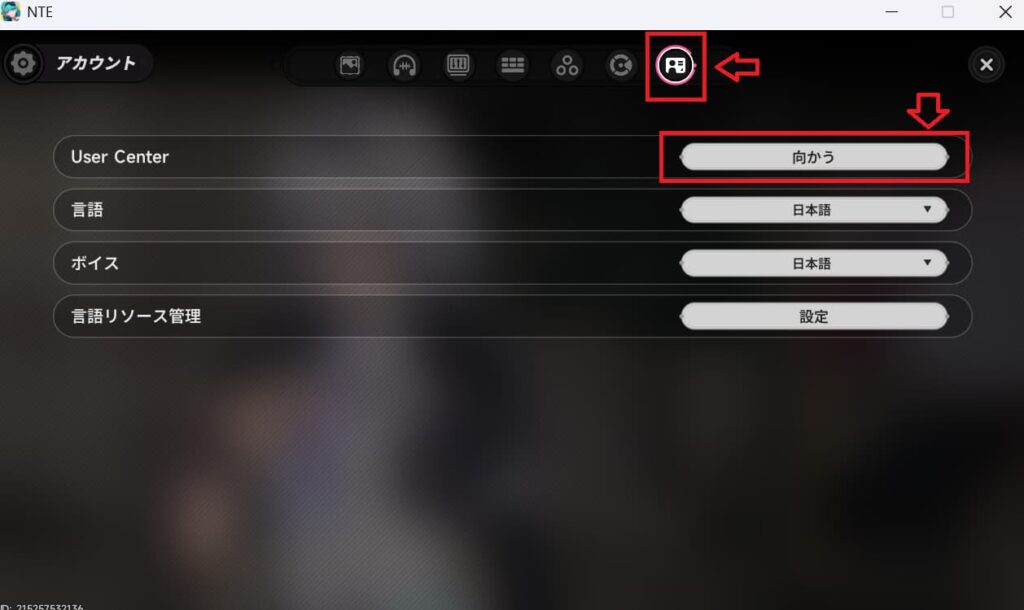
- アカウントタブをタップ
- アカウントタブの中から、UserCenter「向かう」をタップ
- ユーザーセンターメニューから「アカウント連携」をタップ
| 所要時間 | 5分程度 |
|---|
メニュー画面を開いて、右下の一覧から歯車マークをタップします。
アカウントタブをタップして、UserCenter「向かう」をタップします。
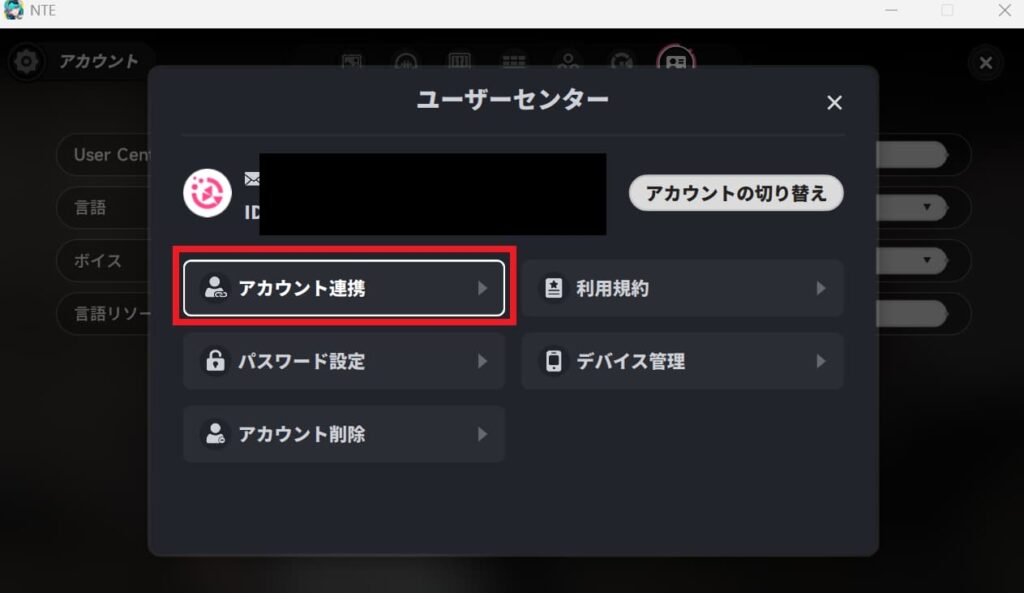
ユーザーセンターメニューから「アカウント連携」をタップして、任意のアカウントで連携可能です。
NTE(Neverness to Everness)データの引継ぎ方法
先に紹介した連携したアカウントの情報をログイン画面で入力すればOKです。
- プレイしたい端末でNTEをダウンロードする
- ゲーム初回起動時にアカウント連携した情報を入力してログインする
PC版を導入する時も、PC版をダウンロードして起動後、初回にログイン画面が出てきますので、いつも使っているアカウントの情報を入力すればログインできます。
まだPC版をダウンロードしていない方はぜひPC版の導入も検討してみてください。
NTE(Neverness to Everness)アカウント連携・引継ぎの注意点
2026年7月時点でNTEには、Asia / America / Europe / SEAの4つのサーバーが存在します。
NTEでは異なるサーバー間でのデータ引継ぎはできません。
アカウント連携のメリット
- 万一のリスクに備えることができる
- 様々なプラットフォームでプレイ可能になる
アカウント連携を行っておくことで万一のリスクに備えることができます。
アカウント連携は必ず早めにやっておきましょう。
ゲストアカウントの場合、アップデートや何かの拍子で不具合が発生した際に、アカウントの復旧が難しくなる恐れがあります。
(NTEに限らず、ほとんどのゲームにおいて万一に備えてはやめのアカウント連携が推奨されています)
また、NTEではアカウント連携をしておけばスマホ、PC、PS5など様々なプラットフォーム間でプレイ可能です。
各端末でログインするだけですので、面倒な手間もありません。
今後もNTEを長くプレイする予定の方は必ずアカウント連携は済ませておきましょう。
自宅ではPCやPS5など大画面でプレイもオススメですよ♪
NTE(Neverness to Everness)アカウント連携・引継ぎ方法まとめ
アカウントの連携方法は下記の通りです。
- メニュー画面を開く
- 歯車マークをタップして設定画面を開く
- アカウントタブをタップ
- アカウントタブの中から、UserCenter「向かう」をタップ
- ユーザーセンターメニューから「アカウント連携」をタップ
画像付きで確認したい方はコチラをご覧ください。
引継ぎ方法(異なる端末でのプレイ)は下記のとおりです。
- プレイしたい端末でNTEをダウンロードする
- ゲーム初回起動時にアカウント連携した情報を入力してログインする
スマホのバッテリー消耗を減らすためにも、自宅ではPCやPS5でのプレイをオススメします!
PC版のダウンロード方法は下記のページを参照ください。
当サイトに掲載しているゲーム内画像の著作権、商標権その他の知的財産権は、当該コンテンツの提供元に帰属します