
スマホで遊んでいるゲームを、PCの大きな画面でもプレイしたい。
そう思ったことはありませんか?
スマホゲームの中には、Windows向けの公式PC版が用意されているものがあります。
また、Google Play GamesやSteamに対応しているゲームもあれば、Androidエミュレーターという外部ツールを利用してPCで遊べるゲームもあります。
PCでプレイできるようになると、大きな画面でゲームを楽しめるだけでなく、ゲームによってはキーボードやマウスを使った操作も可能です。
特に、毎日長時間プレイするゲームや周回を繰り返すゲーム、放置系ゲームでは、PCで遊ぶことで快適になる場合があります。
スマホゲームをPCで遊ぶ方法は、大きく分けると3つあります。それぞれの違いと、実際にスマホゲームをPCで遊ぶまでの手順を紹介します。
2026年リリース!注目の最新作!


スマホゲームをPCで遊ぶ方法は大きく分けると3つある
- 公式PC版を利用する
- Google Play Games・Steam・Epic Gamesなどを利用する
- Androidエミュレーターを利用する
どれを選べばいいのか迷ったら、まず遊びたいゲームに公式PC版があるかを確認するのがおすすめです。
公式PC版がない場合は、Google Play GamesやSteam・Epic Gamesで対応しているかを確認し、それでも見つからなければAndroidエミュレーターを検討するとよいでしょう。
公式PC版を利用する
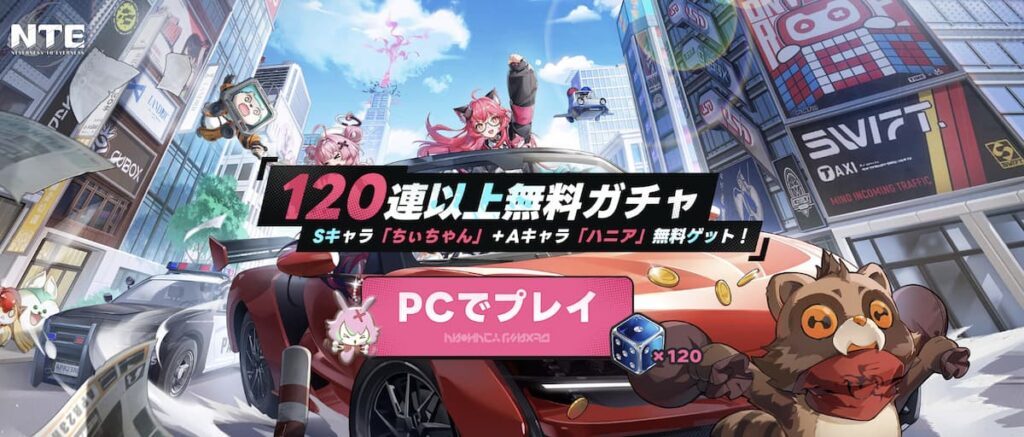
ゲームによっては、スマートフォン版とは別にWindowsに対応した公式PC版が提供されています。
公式PC版が用意されている場合は、公式PC版を利用するのがおすすめです。
配信元である公式がPCでの動作を想定して提供しているため、エミュレーターを用意する必要がありません。
スマホ版とPC版でゲームデータを共有できるタイトルも多く、外出先ではスマホ、自宅ではPCという使い分けができます。
参考までにPC版のあるスマホゲームを一部紹介します。
Google Play Games・Steam・Epic Gamesなどを利用する
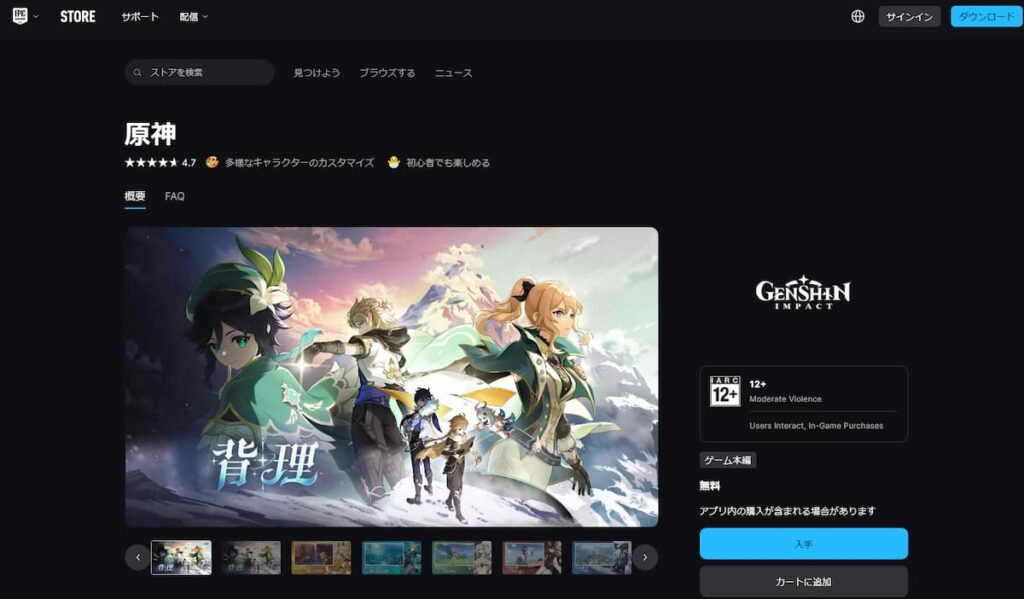
Google Play Gamesは対応するスマホゲームをWindows PCでプレイするためのサービスです。
SteamやEpic Games Storeでは、スマホ版と同じタイトルのPC版が配信されている場合があります。
Androidエミュレーターを自分で用意する方法とは異なり、対応タイトルを各サービスのストア上から探して利用できるのが特徴です。
日頃からこれらのプラットフォームで遊んでいる方は、遊びたいスマホゲームがあるか、各ストアページを確認してみると良いでしょう。
Androidエミュレーターを利用する
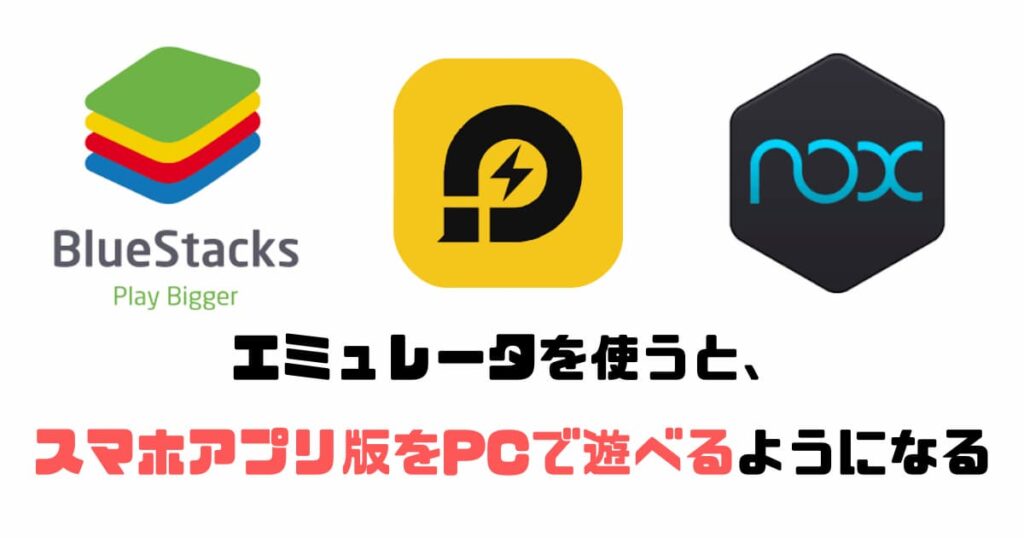
公式PC版やGoogle Play Games、Steam、Epic Gamesなどに対応していないスマホゲームをPCで遊びたい場合、Androidエミュレーターを検討しましょう。
Androidエミュレーターを使うと、PC上にAndroidの動作環境を用意し、スマホ向けのゲームをPCからプレイできます。
- Androidエミュレータとは?
-
Androidエミュレーターは、PCの中にAndroidスマホを再現して、スマホ向けのゲームやアプリをPCで動かすためのソフトです。
イメージとしては、PCの画面の中にもう1台Androidスマホがあるようなもの。
その「仮想のスマホ」にゲームをインストールして、PCの大きな画面でプレイできます。
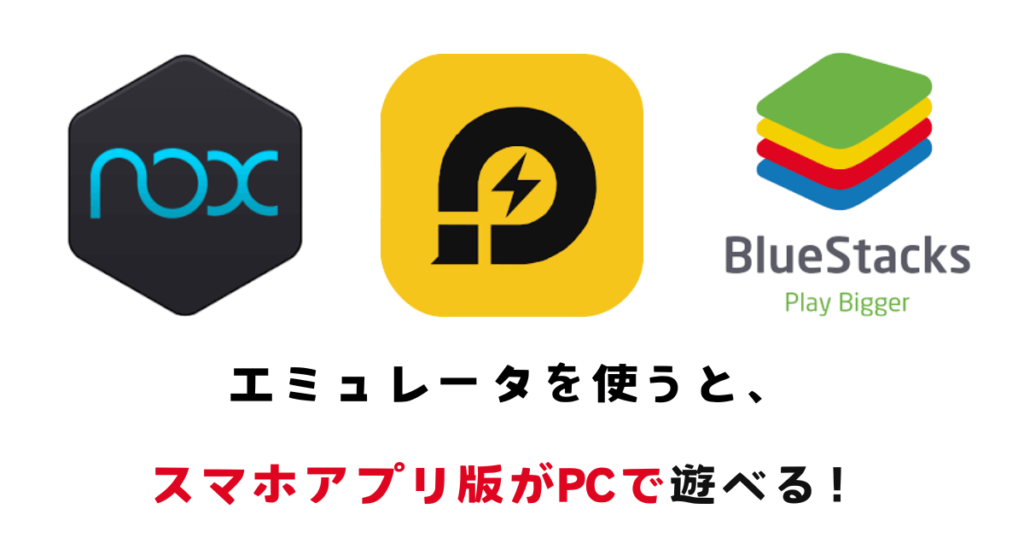
代表的なエミュレーターには、LDPlayer、BlueStacks、NoxPlayerなどがあります。
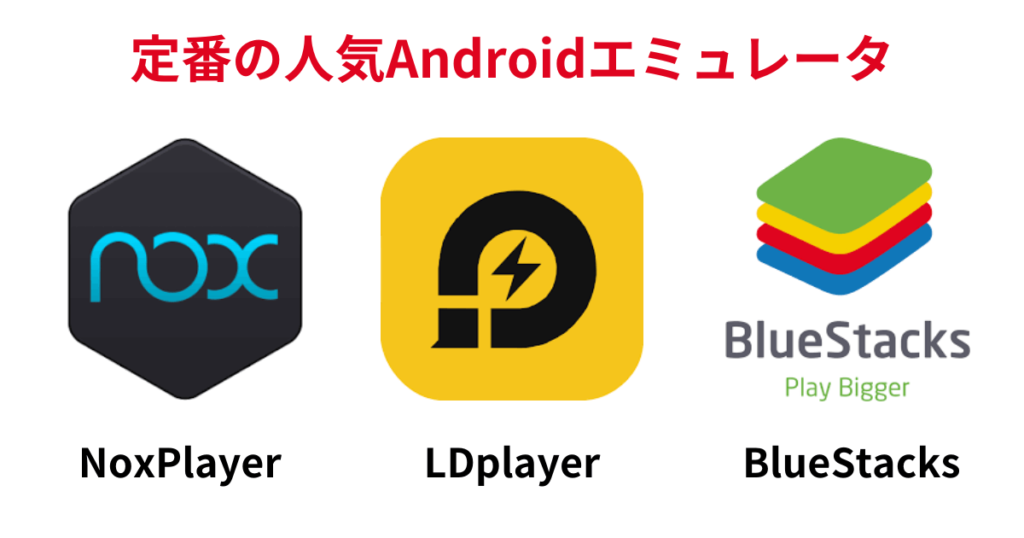
当サイトではリセマラ時にも役立つ機能が豊富なLDPlayerをおすすめしています。
スマホゲームをPCで遊ぶ方法【実際の手順】
ここからは、実際にスマホゲームをPCで遊ぶ流れを見ていきます。
ゲームによって画面や操作方法は多少異なりますが、基本的な導入手順はほぼ同じ。難しくありません。
公式PC版で遊ぶ方法
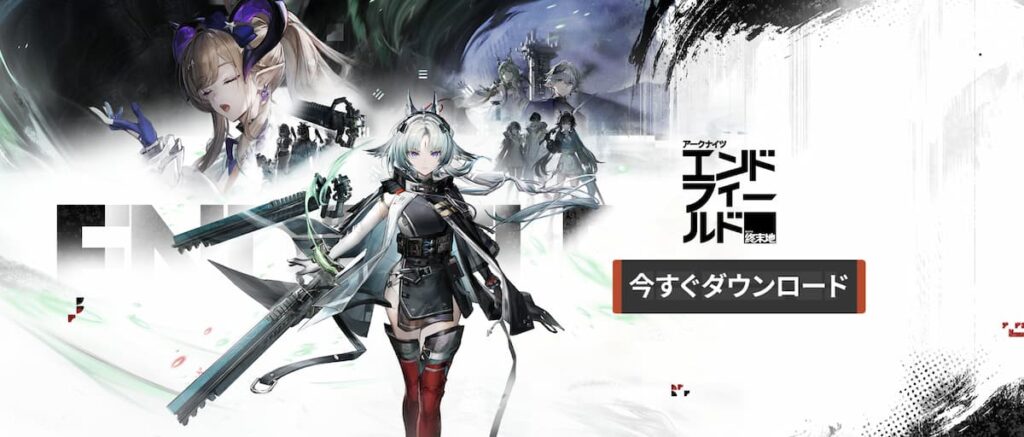
遊びたいゲームに公式PC版がある場合は、基本的に次の流れでプレイできます。
今回は一例として、アークナイツエンドフィールドの導入手順を紹介します。
どの公式PC版も基本的な流れは下記の通りです。
- 公式PC版のダウンロードサイトにアクセスする
- PC版をダウンロードする
- PCにインストールする
- ゲームにログインする
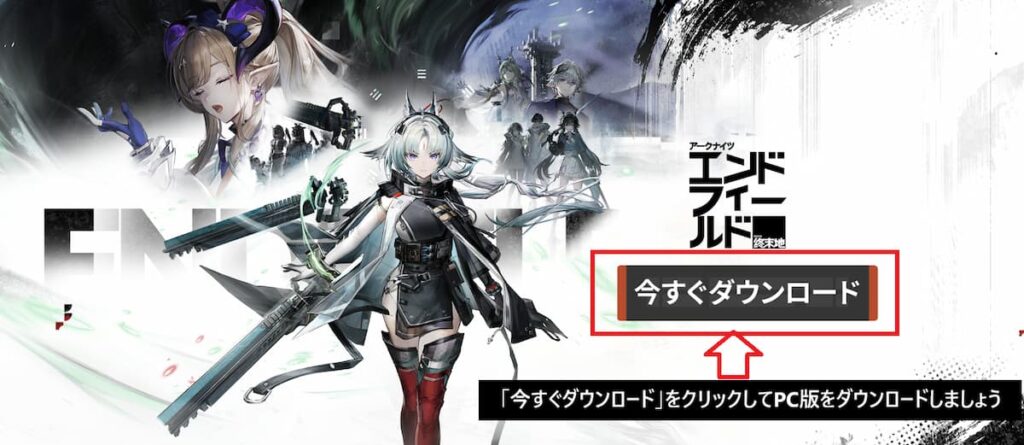
まず、遊びたいゲームにPC版が用意されているか確認します。
「遊びたいタイトル+Windows版」「PC版」「PCクライアント」などで検索してみると良いでしょう。
公式PC版があるスマホゲームは、PC版をダウンロードしましょう
公式サイトからPC版のクライアントをダウンロードします。
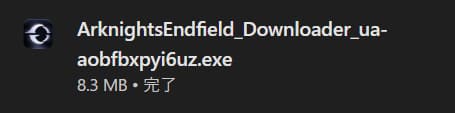
ダウンロードしたファイルを実行し、画面の案内に従ってインストールします。
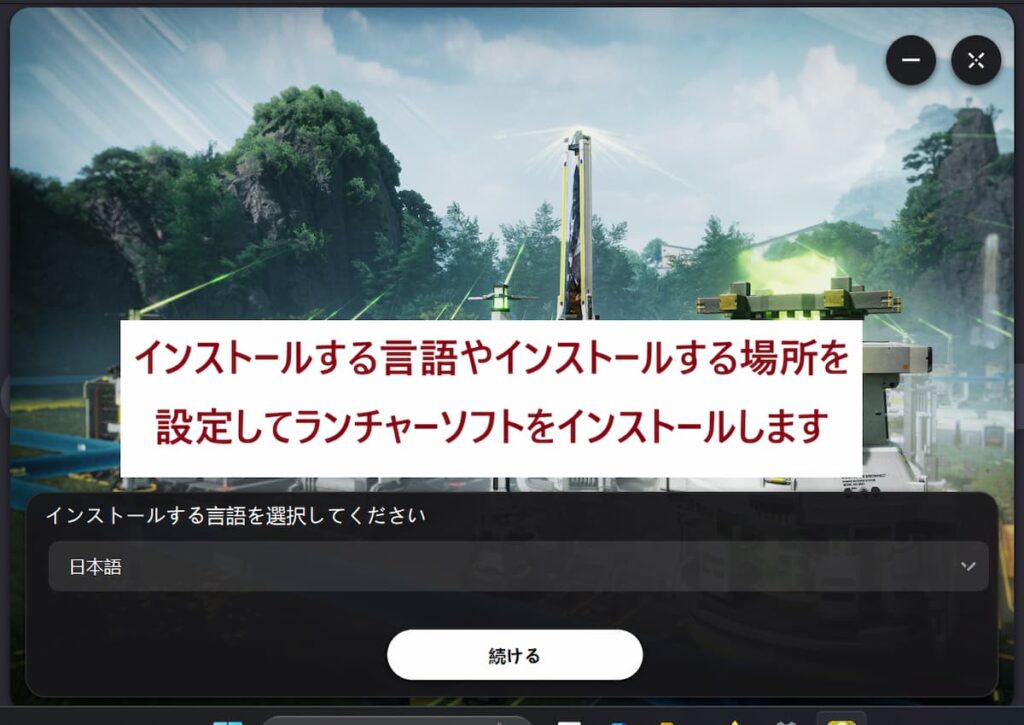
インストールが終わったらゲームを起動しましょう。
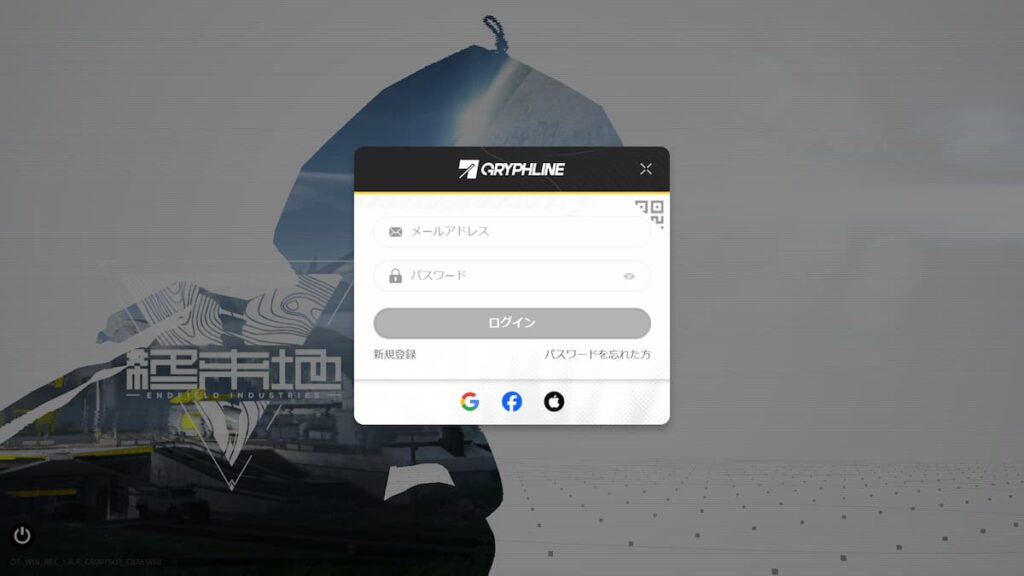
スマホ版とデータを共有する場合は、普段使っているアカウントでログインします。
公式PC版が用意されているスマホゲームは、リリース前から注目度の高い作品が多い傾向にあります。
原神やスタレといったホヨバゲーや、鳴潮、アークナイツといった人気作品をPCで遊びたい方は、公式PC版が用意されていますのでまずは公式版を検討すると良いでしょう。
参考までに公式PC版のあるスマホゲームのPC版ダウンロードページを紹介しておきます。
Google Play Games・Steam・Epic Gamesなどを利用する
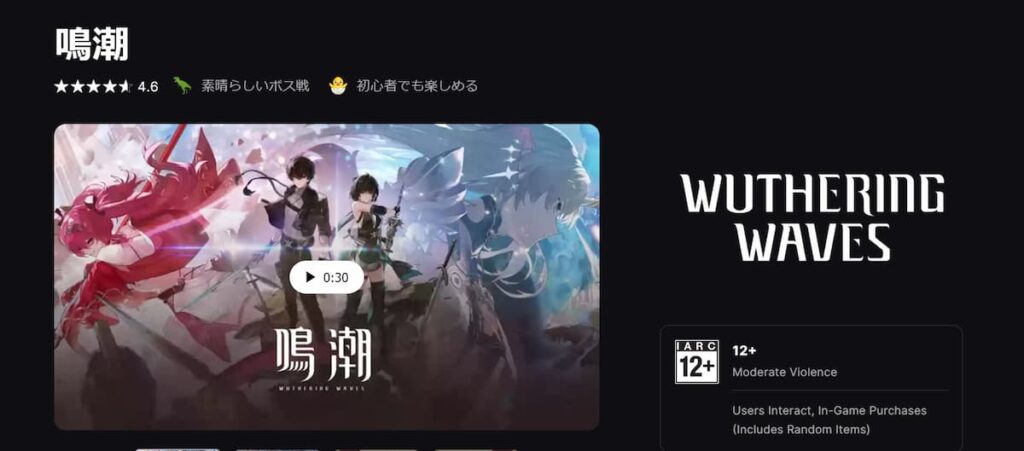
Google Play GamesやSteam、Epic Gamesに対応しているゲームなら、PC向けの各ストアからインストールしてプレイできます。
普段からこれらのプラットフォームでプレイしている人はストアで検索してみると良いでしょう。
Androidエミュレーターで遊ぶ方法
| 導入時間 | 5分程度 |
| 必要なモノ | PC Googleアカウント |
公式PC版がない場合は、Google Play GamesやSteam・Epic Gamesで対応しているかを確認し、それでも見つからなければAndroidエミュレーターを検討するとよいでしょう。
基本的な流れは次の通りです。
- エミュレータ公式サイトからエミュレータをダウンロードする
- エミュレータを起動する
- GooglePlayにアクセス
- 遊びたいスマホゲームを検索してインストールする
今回は、LDPlayerを例に紹介します。
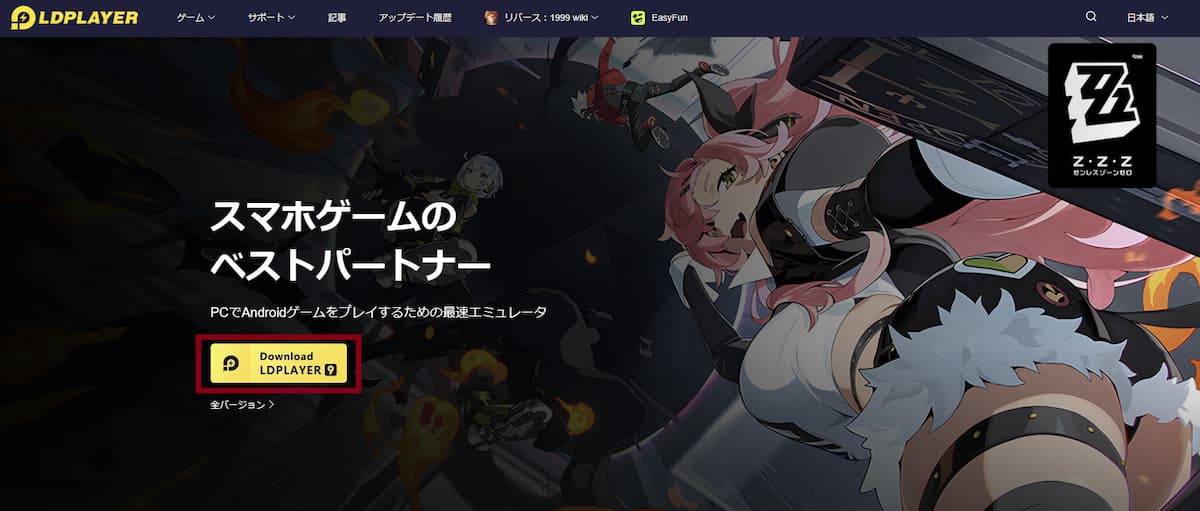
はじめに、エミュレータ会社の公式サイトから、Androidエミュレータをダウンロードします。
LDPlayerをダウンロードしたら、さっそく起動してみましょう。
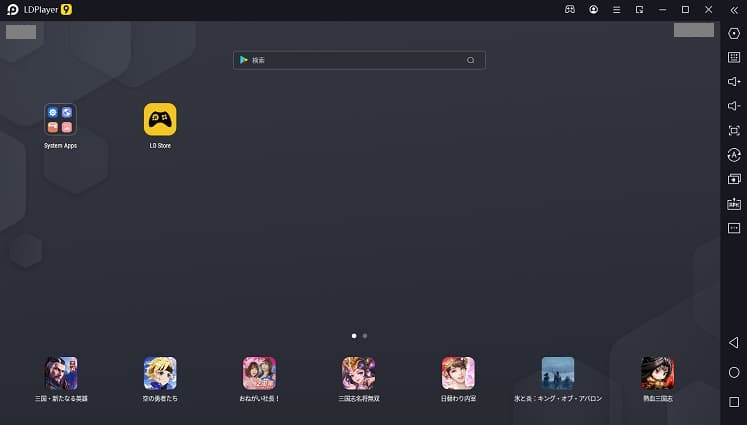
「System Apps」内にあるGooglePlayアイコンもしくは、画面中央の上側部分にある検索窓から、GooglePlayにアクセスします。
GooglePlayストアで、あなたが遊びたいスマホゲームを検索して、インストールしましょう!
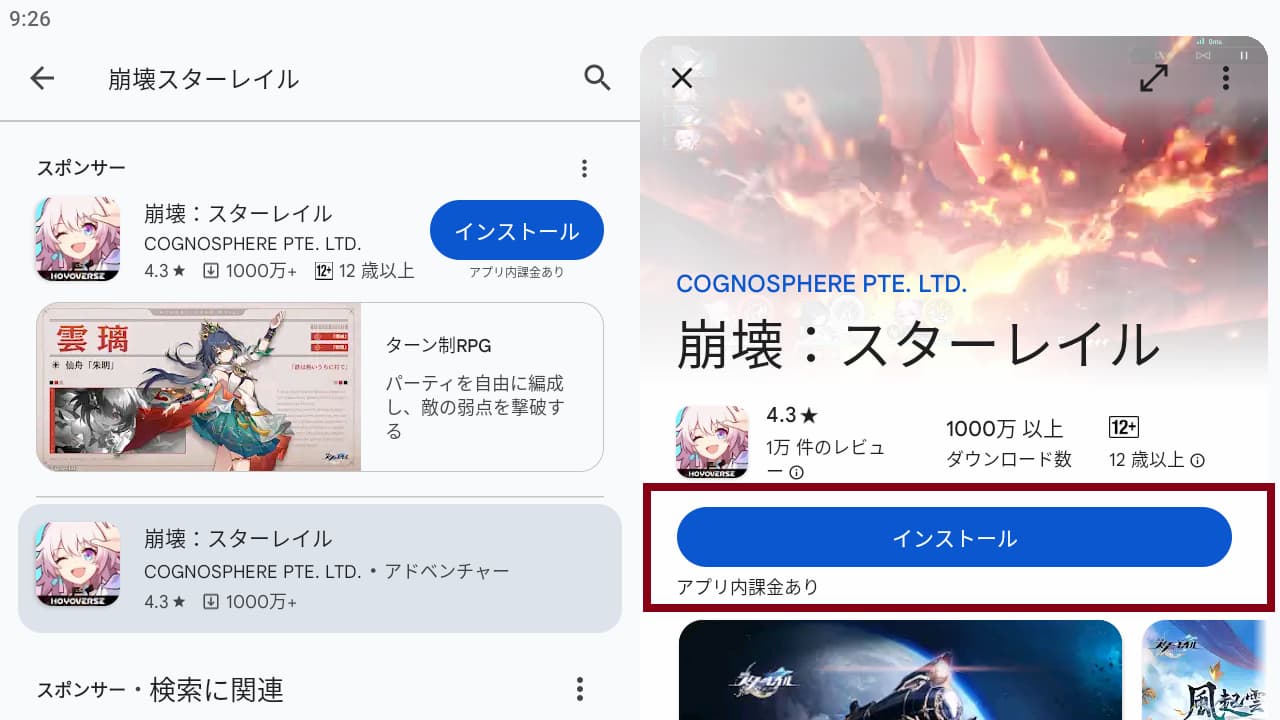
以上で、PC上でスマホゲームを遊ぶことができます。
ただし、エミュレーターを使っても、すべてのスマホゲームが遊べるわけではありません。
スマホゲームによっては正常に動作しなかったり、そもそもエミュレーターの利用が制限されていたりする場合があります。
実際に、エミュレータを起動して、エミュレータ上でインストールして動作チェックするまでは分かりません。
なお、定番のエミュレーターは無料でインストール・利用できます。
初めて利用する場合は、日本語のガイドも充実している定番のエミュレーターを試してみるとよいでしょう。
- LDPlayer
- BlueStacks
- NoxPlayer
当サイトでは、軽くてリセマラ時に役立つ機能も多いLDPlayerをおすすめしています。
スマホゲームをPCで遊ぶメリット
スマホゲームをPCで遊ぶメリットは、単に画面が大きくなることだけではありません。
ゲームによっては、スマートフォンよりPCのほうが快適にプレイできるケースもあります。
PCで遊ぶメリットを紹介しておきます。
- 大きな画面でプレイできる
- キーボード・マウスで操作できる
- スマホのバッテリーや発熱を気にしなくてよくなる
- 長時間プレイ・周回との相性がいい
- エミュレーター独自の便利な機能を使える
大きな画面でプレイできる
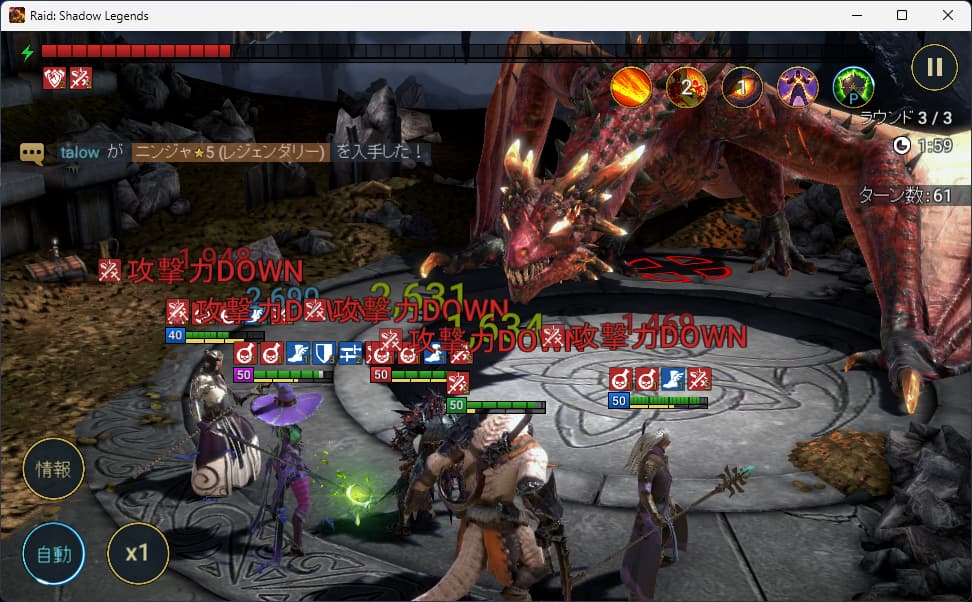
PCならスマートフォンより大きなモニターでゲームを表示できます。
キャラクターや背景を大きく見られるだけでなく、マップやステータスなど画面に表示される情報が多いゲームでも確認しやすくなります。
特に、オープンワールドRPGやMMORPG、アクション、タクティクス系などのゲームとは相性がいいでしょう。
「せっかく綺麗なグラフィックなのだから、大きな画面で楽しみたい」という人にもPCは向いています。
キーボード・マウスで操作できる
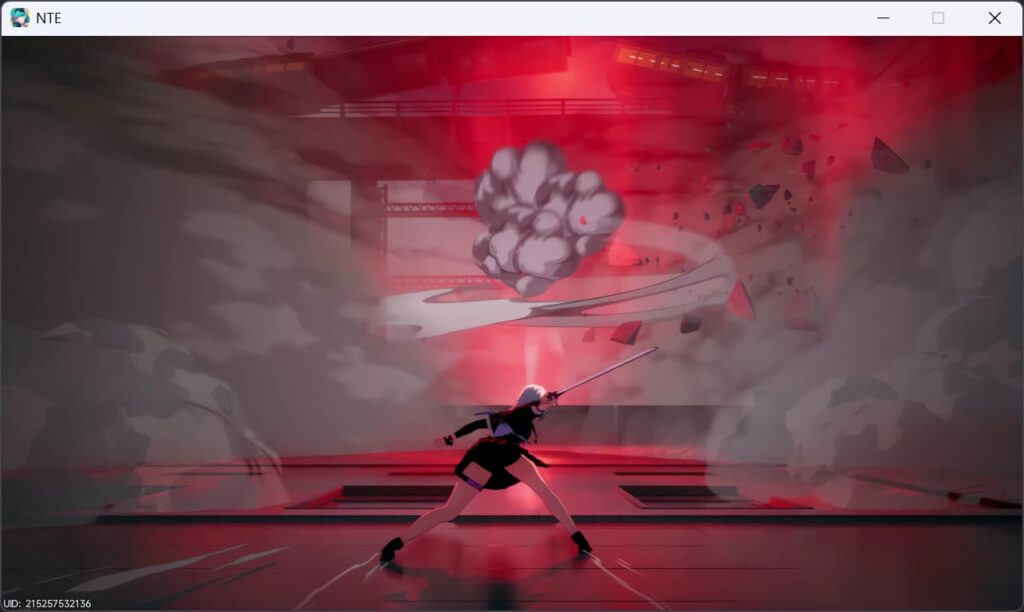
ゲームによっては、キーボードやマウスを使って操作できます。
スマートフォンでは画面を指でタップして操作するのが基本ですが、PCならゲームや環境によってキー操作やマウス操作を利用できます。
ボタンを頻繁に使うゲームや、細かな操作が必要なゲームでは、PCのほうが操作しやすいと感じることもあります。
ただし、タッチ操作を前提に設計されたゲームでは、必ずしもPCのほうが快適とは限りません。
原神やゼンレスゾーンゼロ、NTEといったアクション性の高いゲームはPCでのプレイも想定されているため、非常に快適です。
スマホのバッテリーや発熱を気にしなくてよくなる
スマホゲームを長時間プレイしていると、バッテリーの消費や本体の発熱が気になることがあります。
PCでゲームをプレイすれば、ゲームを動かすためにスマホのバッテリーを使い続ける必要がありません。
毎日長時間ゲームをプレイする人にとっては、意外と大きなメリットです。
また、スマホをゲームに占有されないので、ゲームをPCで動かしている間にスマホを別の用途に使うこともできます。
最近のスマホやタブレット端末はPC以上に高額なものも多数存在するため、スマホやタブレットのバッテリーの消耗はできる限り抑えたいところです。
長時間プレイ・周回との相性がいい
PCと特に相性がいいのが、長時間プレイするゲームや周回要素の多いゲームです。
例えば、毎日ログインして何度も同じステージを周回するようなスマホゲームでは、PCの大きな画面でプレイできるだけでもメニューまわりが見やすく快適です。
また、ゲームによっては自動戦闘などの機能が用意されているため、PCでゲームを動かしながら別の作業をする、といった使い方もできます。
反対に、短時間だけ遊ぶゲームや、タッチ操作そのものが重要なゲームなら、スマートフォンの手軽さのほうが向いているでしょう。
- 「長時間遊ぶ」
- 「周回が多い」
- 「画面の情報量が多い」
このあたりに当てはまるスマホゲームほど、PCで遊ぶメリットを感じやすくなります。
エミュレーター独自の便利な機能を使える
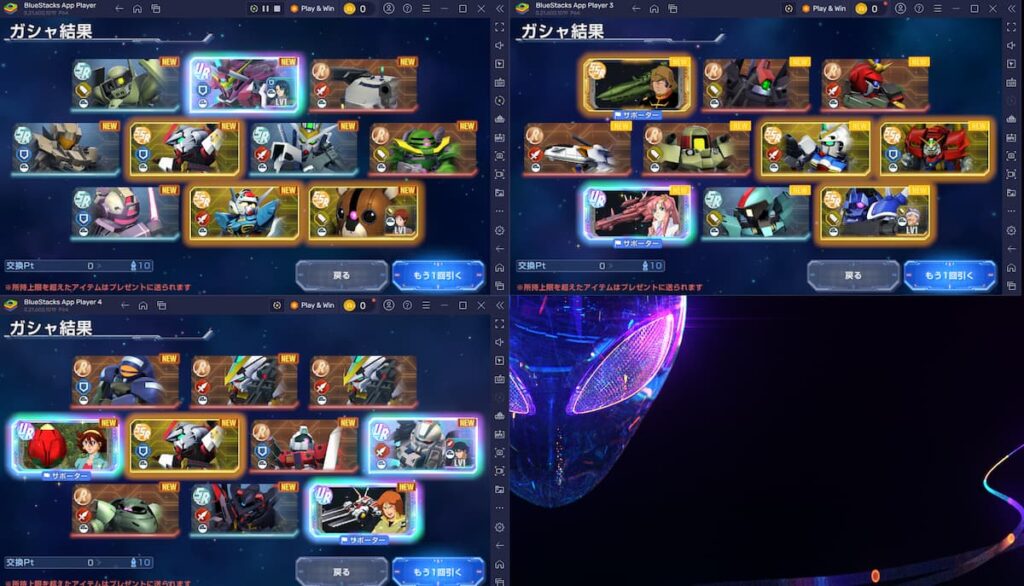
エミュレーターによっては、複数のエミュレーターを同時に起動する「多窓」や、操作を記録して繰り返すマクロ機能などが用意されています。
リセマラ関係は、マクロ機能も手軽に使えるLDPlayerが特に使いやすくおすすめです。
多窓リセマラの詳細は下記動画を参照ください。
公式PC版があるスマホゲームは公式PC版でのプレイがおすすめ
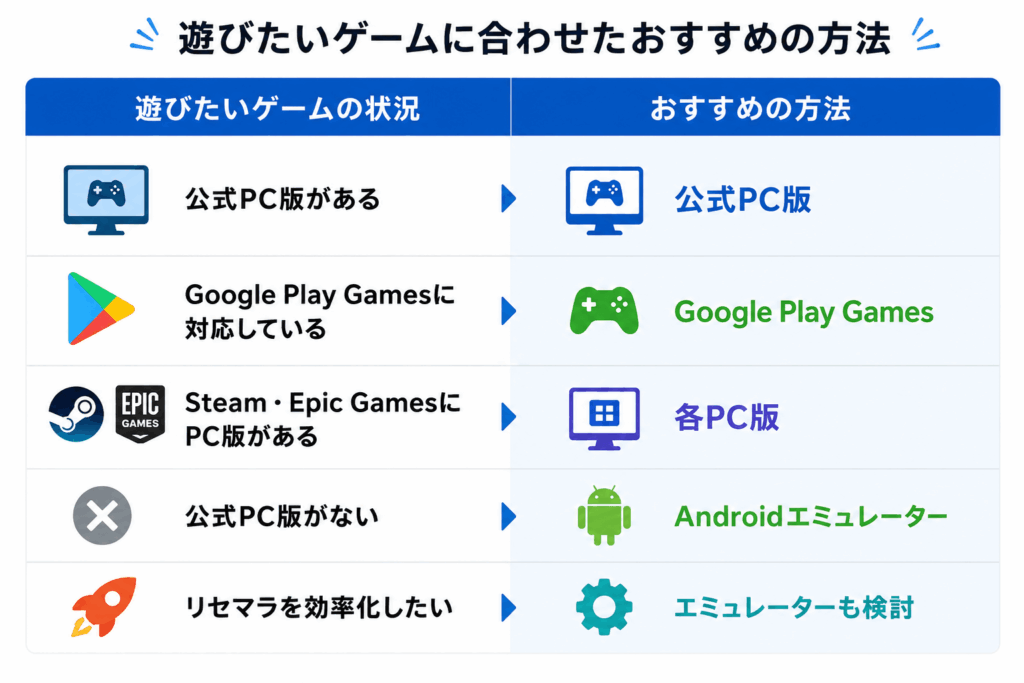
「PCでスマホゲームを遊びたいけど、公式PC版とエミュレーターのどちらを使えばいい?」
と迷う人もいるでしょう。
結論から言うと、公式PC版が用意されているなら、まずは公式PC版を検討するのがおすすめです。
一方、公式PC版がないゲームをPCで遊びたい場合は、Google Play GamesやAndroidエミュレーターが選択肢になります。
なお、普段のプレイは公式PC版の予定にして、リセマラだけはエミュレーターで済ませるといった方法もおすすめです。
公式PC版がおすすめなケース
次のような場合は、公式PC版を優先するとよいでしょう。
- 遊びたいゲームに公式PC版がある
- PC向けに最適化された環境で遊びたい
- できるだけ簡単にPCで遊びたい
また不具合が発生した場合も、ゲーム公式の案内やサポートを確認できます。
エミュレーターがおすすめなケース
他社の開発しているエミュレータは、次のようなシーンでおすすめです。
- 遊びたいスマホゲームに公式PC版がない
- Google Play Gamesに対応していない
- Android版のゲームをPCでプレイしたい
- PCの大きな画面やキーボード・マウスを利用したい
- エミュレータの機能を使ってリセマラを楽にしたい
エミュレータは複数台のエミュレータを起動して、多窓リセマラといった通常のスマホではできないようなリセマラの効率化を図ることが可能です。
詳細はコチラの動画をご覧ください。
リセマラを効率化したい場合にも、エミュレーターは便利です。
スマホゲームをPCで遊ぶときの注意点
PCでスマホゲームを遊ぶ前に、確認しておきたい注意点を紹介します。
すべてのゲームがPCに対応しているわけではない
公式PC版がないゲームや、Google Play Gamesに対応していないゲームもあります。
また、エミュレーターを使ったとしても正常に動作するとは限りません。
日本の会社が開発した人気スマホゲームの中には、公式PC版もなく、エミュレータも意図的に制限しているタイトルが存在します。
ゲームの利用規約を確認する
ゲームによっては、エミュレーターの利用について規約で定められている場合があります。
エミュレーターを使う前に、ゲーム側の利用規約は確認しておきましょう。
人気ゲームの中にも、外部ツールであるエミュレータの使用を控えるように明確にアナウンスしているタイトルもあります。
スマホ版とデータを共有できるとは限らない
タイトルによっては、PCでゲームをインストールしたからといって、必ずスマートフォン版のデータをそのまま使えるとは限りません。
アカウント連携やデータ引き継ぎの仕組みはゲームによって異なるため、事前に確認しておきましょう。
PCのスペックによっては動作が重くなる
公式PC版も、Androidエミュレーターを利用する場合も、使用しているPCのスペックによっては動作が重くなります。
またAndroidエミュレータの場合、PC上でさらにAndroid環境を動かすことになります。
そのため、PCのスペックが低い場合は動作が重くなる可能性があります。
スマホゲームがPCで重いときの対処法
PCでスマホゲームを動かしてみたものの、「カクカクする」「動作が重い」という場合は、次の点を確認してみましょう。
- ゲームの画質関係の設定を下げる
- エミュレーターの設定を確認する
- 不要なアプリを終了する
- 利用するエミュレーターを変更してみる
ゲームの画質関係の設定を下げる
まず手軽に試しやすいのがプレイしているゲーム側のグラフィック設定です。
高画質の設定になっている場合は、画質やフレームレートを下げることで動作が改善する場合があります。
エミュレーターの設定を確認する
エミュレーターでは、CPUやメモリ、解像度などを設定できます。
ただし、設定を高くすれば必ず快適になるわけではありません。
PCのスペックに合わせて適切な設定を探すことが大切です。
不要なアプリを終了する
ゲーム以外のアプリを大量に起動していると、PCのメモリやCPUなどを消費します。
PC上でスマホゲームをプレイ中に、動作のカクツキなどを感じた場合は、不要なアプリを終了してみると良いでしょう。
エミュレーターを変更してみる
同じゲームでも、エミュレーターによって動作が変わることがあります。
一つのエミュレーターで動作が重い場合は、別のエミュレーターを試してみると良いでしょう。
けっこうエミュレータはPCの相性やゲームごとの相性もあります。
たとえば、A社のエミュレータは安定して動いたけど、B社のエミュレータだと動作のカクツキが酷かったというケースは珍しくありません。
当サイトでは、LDPlayerをメインに、サブとしてBlueStacksを使ってテストプレイしています。
PCでスマホゲームを遊ぶのに必要なスペック
必要なPCスペックは、遊ぶゲームや利用する方法によって変わります。
軽量なゲームなら比較的低いスペックでも動作する可能性がありますが、3Dグラフィックを多用するゲームでは、より高い性能が求められる場合があります。
特にエミュレーターを利用する場合は、ゲームそのものだけでなくAndroid環境を動かすためのリソースも必要になります。
そのため、PCを選ぶときはCPUやメモリだけでなく、ゲーム側やエミュレーター側が公開している推奨スペックも確認しましょう。
「スマホゲームだから低スペックPCでも大丈夫」と決めつけず、遊びたいゲームを基準に考えるのがポイントです。
当ページでは参考までに、Androidエミュレータ「LDPlayer」の動作環境の一例を紹介しておきます。
LDPlayerの動作環境の一例
| 推奨スペックの目安 | |
|---|---|
| OS | Windows 10/11 64bit |
| CPU | Intel i5 7500 |
| メモリ | 8GB以上 |
| GPU | NVIDIA GeForce GTX 750 Ti |
| ストレージ | 100GB以上の空き |
| 仮想化 | Intel VT-x / AMD-V |
よくある質問
スマホゲームはPCでも無料で遊べますか?
ゲーム自体が基本プレイ無料で、PC版や対応するサービスが提供されている場合は、PCでも無料で始められることがあります。
ただし、ゲーム内課金などが用意されている場合は別途料金が発生します。
スマホとPCで同じデータを使えますか?
プレイしているスマホゲームによります。
アカウント連携によってスマホとPCでデータを共有できるタイトルもあれば、別の環境として扱われるゲームもあります。
Steam版やEpic版の場合、サーバーをスマホ版とわけているタイトルもあるようです。
普通のノートPCでもスマホゲームはできますか?
かなり軽いゲームであれば、一般的なノートPCでも動く可能性はあります。
ただし、原神や崩壊:スターレイルのような3Dゲームでは、ある程度の性能を持つゲーミングPCが必要になってきます。
ゲーミングPCをお持ちでない方は、フロンティアやガレリア、マウスコンピュータといった有名どころのBTOパソコンを検討してみることをおすすめします。
エミュレーターを使えばすべてのスマホゲームをPCで遊べますか?
いいえ。
ゲーム側の対応状況やエミュレーターとの相性によって、正常に動作しない場合があります。
また、ゲームによってはエミュレーターの利用が制限されていることもあるため、利用規約なども事前に確認することをおすすめします。
公式PC版とエミュレーターはどちらがおすすめですか?
公式PC版がリリースされているなら、まずは公式PC版を検討するのがおすすめです。
公式PC版がない場合は、Google Play GamesやAndroidエミュレーターが選択肢になります。
まとめ
スマホゲームをPCで遊ぶ方法は、大きく分けて次の3つです。
- 公式PC版を利用する
- Google Play Games・Steam・Epic Gamesなどを利用する
- Androidエミュレーターを利用する
遊びたいスマホゲームに公式PC版があるなら、まずは公式PC版を確認しましょう。
公式PC版がなければGoogle Play Gamesの対応状況を確認し、それでも利用できない場合はAndroidエミュレーターを検討するのがおすすめです。
PCで遊ぶことで、大きな画面でゲームを楽しめるだけでなく、ゲームによってはキーボードやマウスを使った操作もできます。
特に、長時間プレイするゲーム、周回要素が多いゲーム、画面に表示される情報が多いゲームはPCとの相性が良いでしょう。
自分が遊びたいゲームの対応状況を確認して、スマホとPCをうまく使い分けてみてください。
公式PC版のあるゲームを探している方は、本文中の各ゲームの公式PC版リンクから確認できます。
他社製のAndroidエミュレータの導入手順は下記の通りです。
- エミュレータ公式サイトからエミュレータをダウンロードする
- エミュレータを起動する
- GooglePlayにアクセス
- 遊びたいスマホゲームを検索してインストールする
画像付きで手順を確認したい方はコチラをご覧ください。