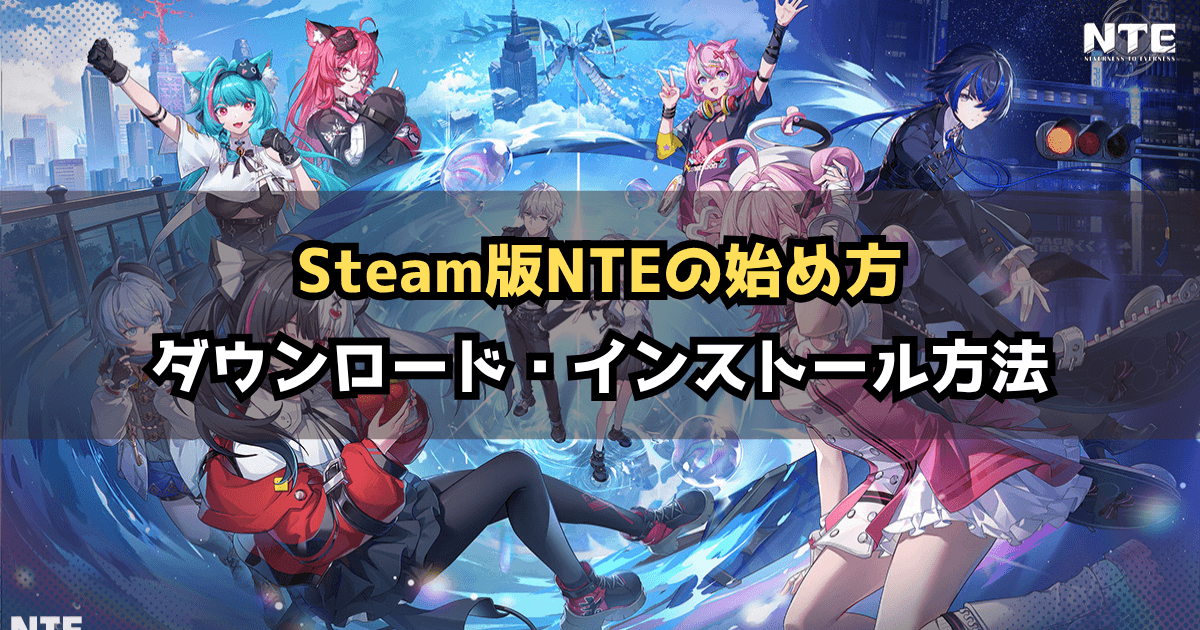
『NTE: Neverness to Everness』にはSteam版が用意されており、Steamから無料でダウンロードしてプレイできます。
2026年7月7日にSteam版がリリースされ、公式PC版とは別にSteamからNTEを管理・起動できるようになりました。
この記事では、NTE Steam版のダウンロード・インストール方法から、既存アカウントの連携、スマホ版とのデータ共有まで詳しく解説します。
また、「公式PC版があるのに、わざわざSteam版を使うメリットはある?」という疑問についても、Steam版と公式PC版の違いを踏まえて紹介します。
2026年リリース!注目の最新作!


NTEはSteam版でも遊べる
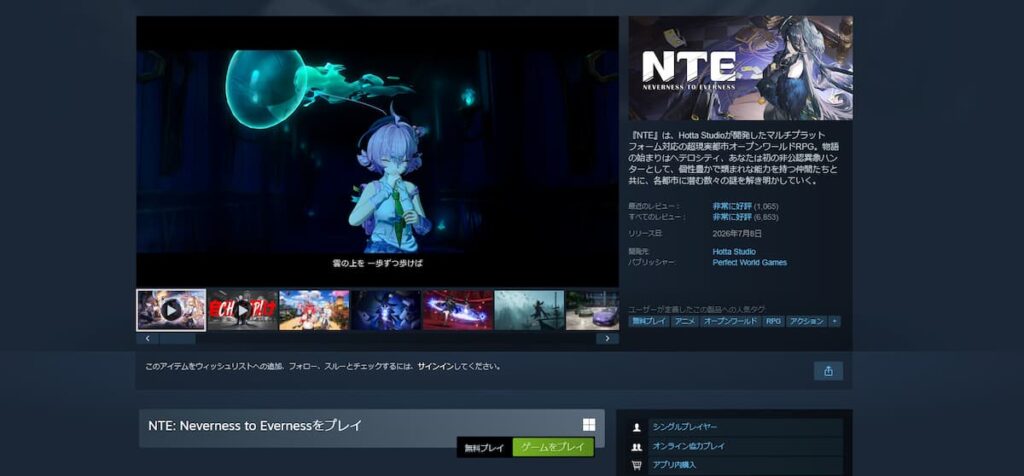
『NTE: Neverness to Everness』は、Steam版でもプレイできます。
Steam版は2026年7月7日にリリースされており、Steamストアから無料でダウンロードできます。
すでにスマホ版や公式PC版でNTEをプレイしている人も、既存のゲームアカウントを利用してSteam版を始められます。
NTE Steam版は2026年7月にリリース
NTEのSteam版は2026年7月7日にリリースされました。
SteamではPC向けゲームとして配信されており、Steamストアからゲーム本体をダウンロードできます。
NTEはSteam版だけでなく、スマートフォン版や公式PC版など複数の環境でプレイできます。
そのため、PCでNTEを遊びたい場合でも、必ずSteam版を選ばなければならないわけではありません。
Steam版も基本プレイ無料で遊べる
NTE Steam版は基本プレイ無料です。
ゲーム本体を購入する必要はなく、Steamから無料でダウンロードしてプレイできます。
NTE Steam版のダウンロード・インストール方法
NTE Steam版は、Steamから簡単にダウンロード・インストールできます。
Steamをまだ利用していない場合は、最初にSteamをPCへインストールしましょう。
すでにSteamを利用している場合は、NTEのストアページを開いてゲームをライブラリへ追加すれば、そのままインストールできます。
大まかな流れを掲載しておきます。
- Steamのアカウントを作成する
- Steamクライアントをインストールする
- SteamでNTEのストアページを開く
- NTEをSteamライブラリに追加する
- NTEをダウンロード・インストールする
- SteamからNTEを起動する
ここからは実際の手順をより詳しく紹介します。
Steamのアカウントを作成する
まずはSteamのアカウントを作成します。
※すでにSteamアカウントをお持ちの方はこのSTEP1はスキップして頂いて構いません。
Steamアカウントは公式サイトから作成可能です。まずは公式サイトにアクセスしましょう。
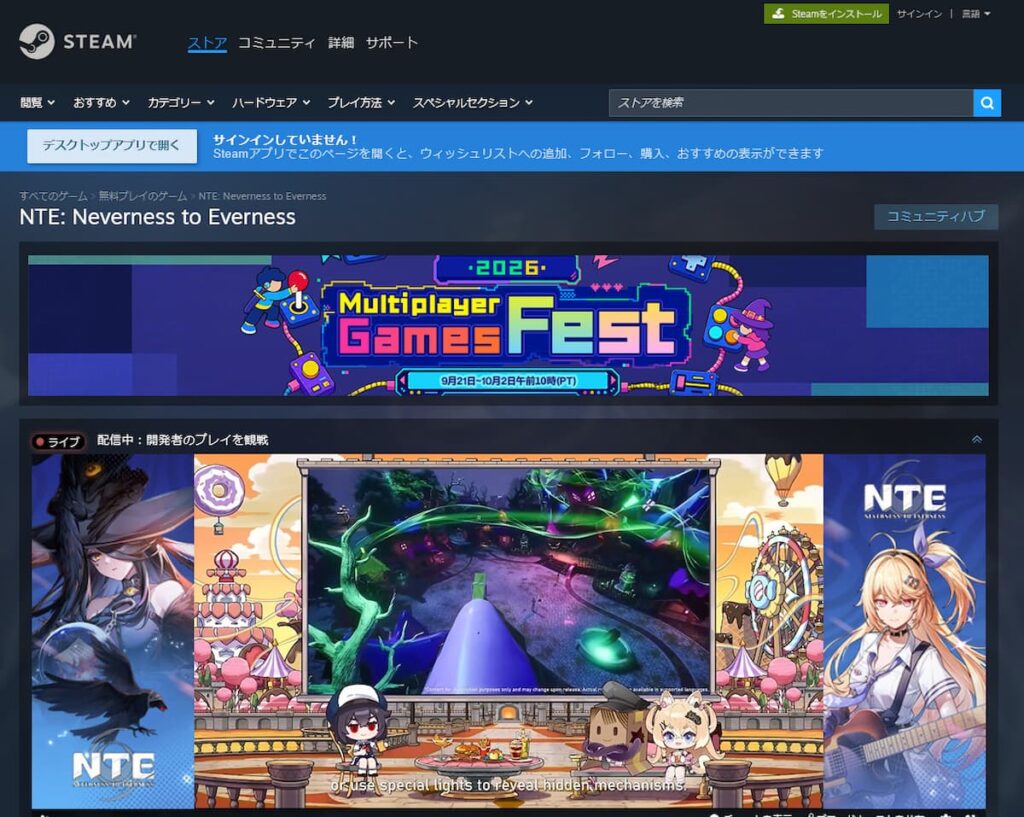
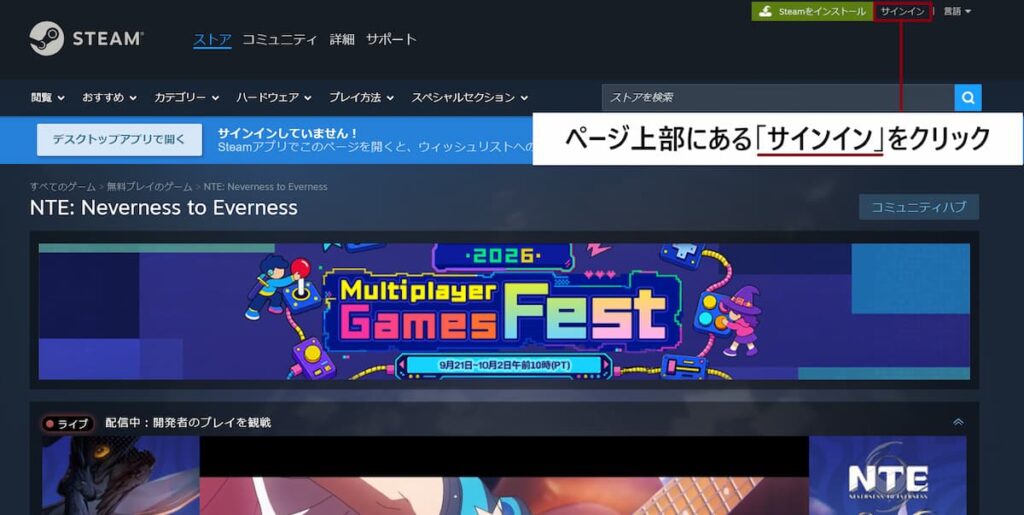
画面上部にある「サインイン」をクリックすると、ログイン画面にうつります。
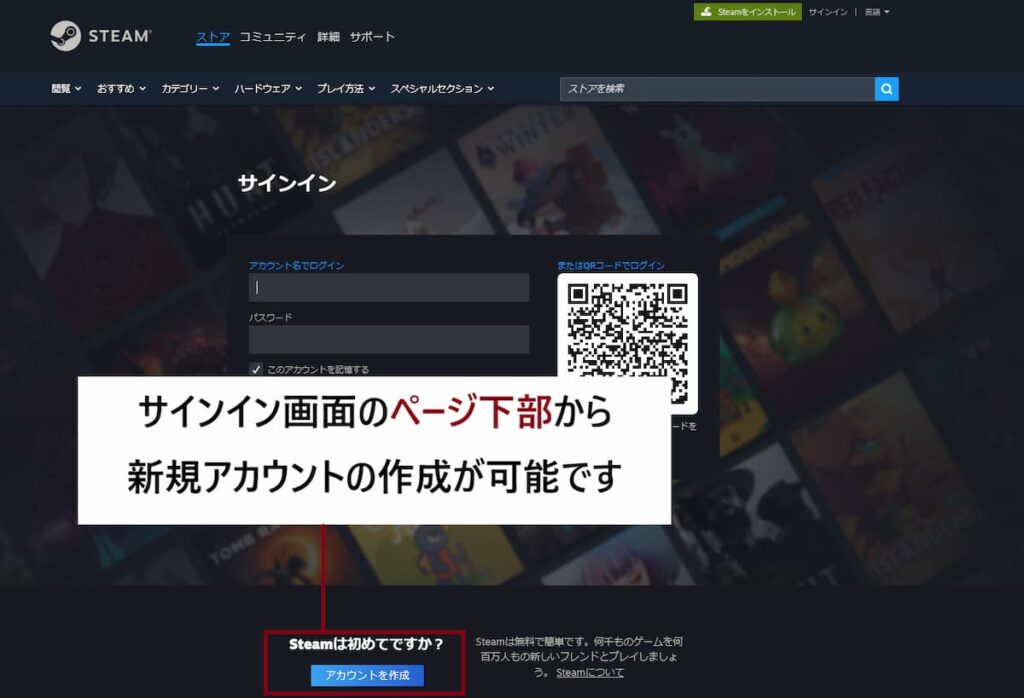
ログイン画面のページを少しスクロールすると画面の下の方から新規アカウントが作成可能です。
メールアドレスを始めとした必要事項を埋めて、アカウントを作成しましょう。
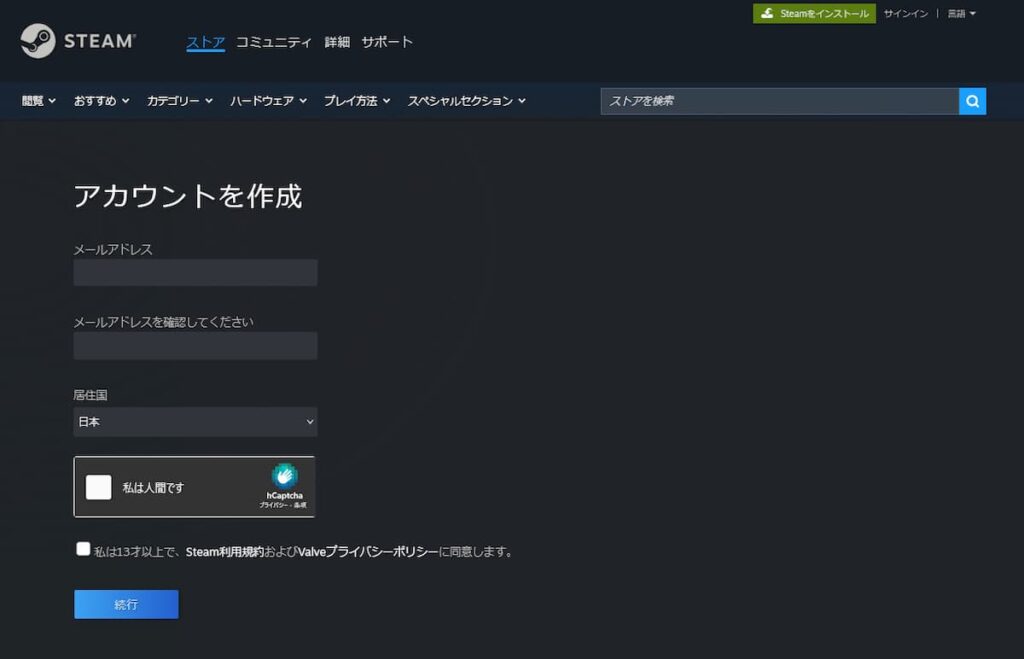
Steamで購入したゲームはすべてこのアカウントに属する形となります。よく使うメールアドレスやゲーム用のメールアドレスで作成すると良いでしょう。
Steamクライアントをインストールする
アカウントの作成が完了したら、続けて、Steamクライアントをインストールします。
※すでにSteamを利用している人は、こちらのSTEP2も飛ばして大丈夫です
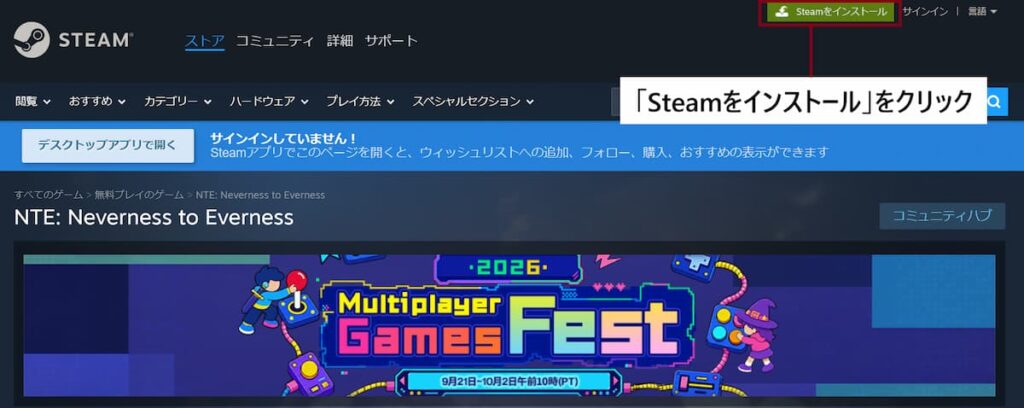
Steam公式サイトにアクセスし、ページ上部にある「Steamをインストール」をクリック。
インストールページから、Steamクライアントをダウンロードしましょう。
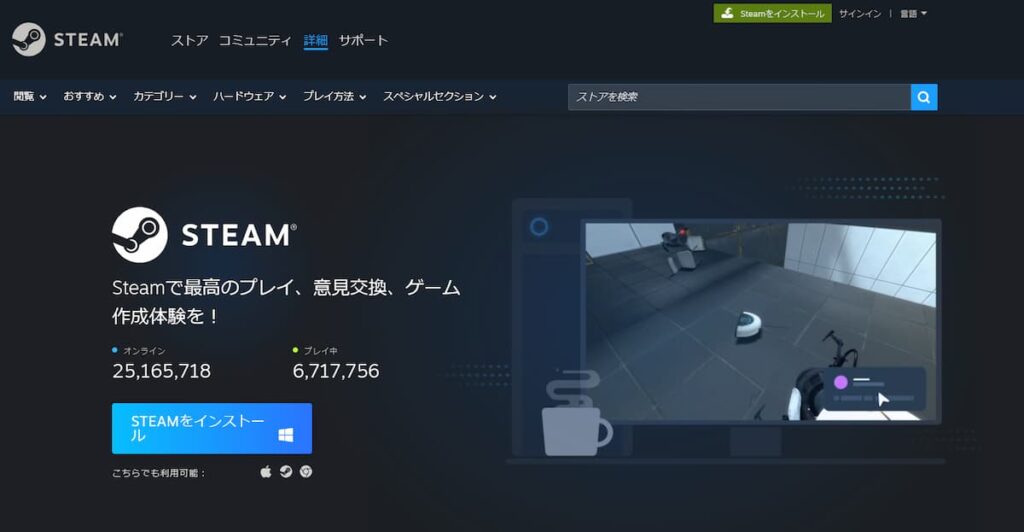
その後は画面の案内に従ってインストールしてください。
Steamのインストールが完了したら、Steamアカウントでログインします。

(前回のSTEP1でSteamアカウントを新規作成した方は、作成したアカウントでログインしてください)
SteamでNTEのストアページを開く
Steamを起動したら、ストアで「NTE: Neverness to Everness」を検索し、NTEのストアページを開きます。
NTEをSteamライブラリに追加する
NTEのストアページからゲームをプレイするためのボタンを選択します。
基本プレイ無料のゲームなので、通常の有料ゲームのようにゲーム本体を購入する必要はありません。
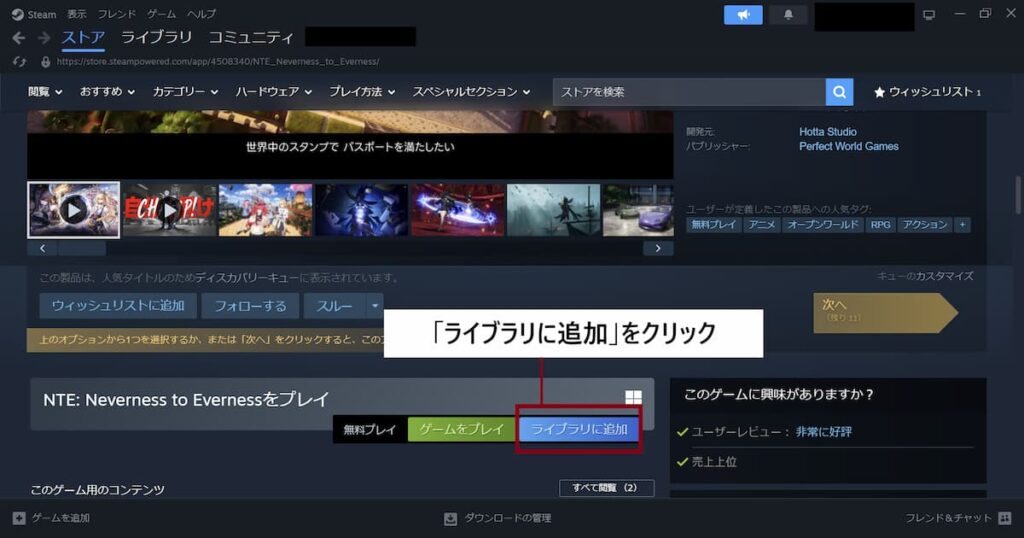
画面の案内に従ってNTEをSteamライブラリへ追加します。
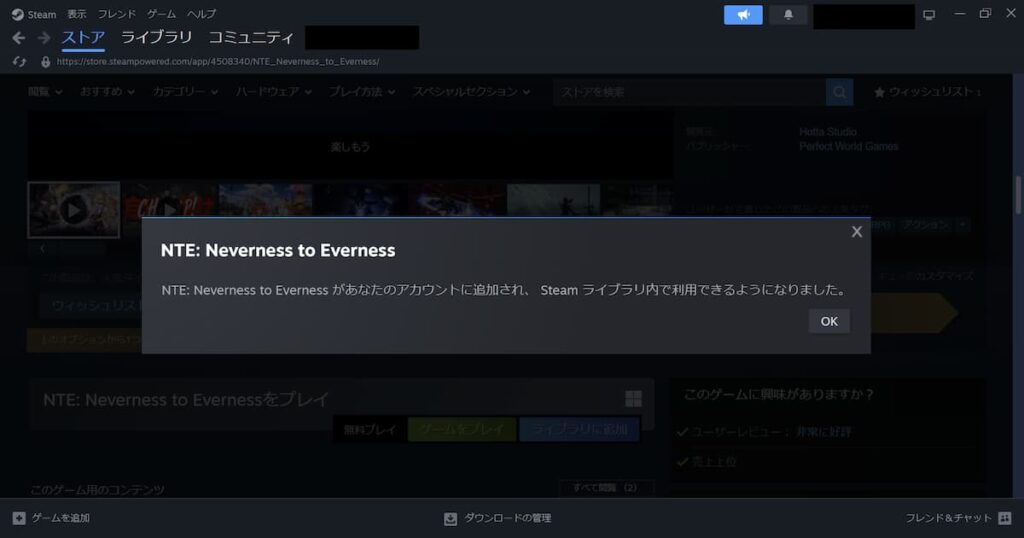
NTEをダウンロード・インストールする
NTEをライブラリに追加したら、NTEを選択してインストールします。
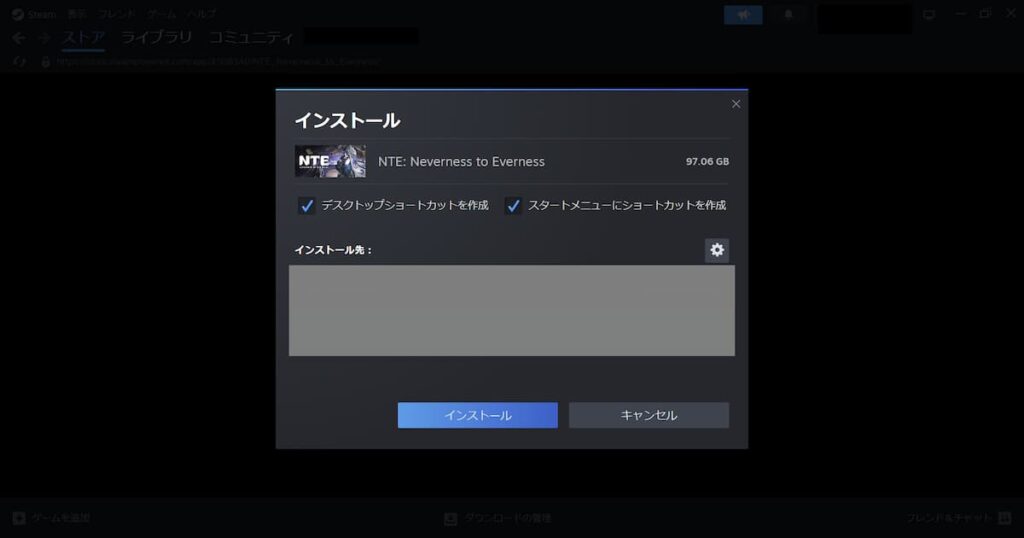
インストール先を確認し、ダウンロードを開始してください。
NTEは容量の大きいゲームなので、インストール前にPCのストレージに十分な空き容量があるか確認しておきましょう。
SteamからNTEを起動する
インストールが完了したら、SteamライブラリからNTEを選択して起動します。
初回起動時はログインなどの操作が必要になります。
すでにスマホ版などでNTEをプレイしている場合は、既存のゲームデータを利用するために、アカウント連携の方法を確認しておきましょう。
NTE Steam版の必要スペック
NTE Steam版をプレイするには、最低でも16GBのメモリと110GBの空き容量が必要です。快適にプレイしたい場合は、Steamが案内している推奨スペックも確認しておきましょう。
| 項目 | 最低動作環境 | 推奨動作環境 |
|---|---|---|
| OS | Windows 10 64-bit | Windows 10 64-bit |
| CPU | Intel Core i7-10700(10th Gen) / Snapdragon® X | Intel Core i7-12700(12th Gen) / Snapdragon® X2 Elite |
| メモリ | 16GB RAM | 32GB RAM |
| グラフィック | NVIDIA GeForce GTX 1660 / AMD Radeon RX 5600 / Qualcomm® Adreno X1 GPU | NVIDIA GeForce RTX 3060 / AMD Radeon RX 6700 / Qualcomm® Adreno X2 GPU |
| DirectX | Version 11 | Version 12 |
| ネットワーク | ブロードバンドインターネット接続 | ブロードバンドインターネット接続 |
| ストレージ | 110GB以上の空き容量 | 110GB以上の空き容量 |
| その他 | 64ビットプロセッサとオペレーティングシステムが必要 | 64ビットプロセッサとオペレーティングシステムが必要 |
NTE Steam版でアカウント連携・データ引き継ぎをする方法
すでにスマホ版などでNTEをプレイしている場合は、既存のゲームアカウントをSteam版でも利用できます。
ただし、既存データを引き継ぎたい場合は、Steam版を始める前にアカウント連携を確認しておきましょう。
既存のNTEアカウントでログイン後にSteamと連携する
既存データをSteam版でも利用する場合は、次の流れで連携します。
- 既存のNTEアカウントでログインする
- ゲーム内のユーザーセンターからSteamを連携する
スマホ版などで作成したゲームアカウントをSteamと正しく連携しておけば、これまでのゲームデータをSteam版でも利用できます。
既存アカウントを連携せずにSteam版から新しくログインすると、別のゲームデータが作成されてしまうため注意しましょう。
すでにNTEをプレイしている人は、Steam版を始める前に現在利用しているゲームアカウントと連携状況を確認しておきましょう。
NTEをSteam版で遊ぶメリット
NTEには公式PC版も用意されているため、「Steam版を選ぶメリットは何?」と感じる人もいるでしょう。
NTEだけをPCで遊ぶのであれば、公式PC版を利用しても問題ありません。
一方、これからNTEを始める人で、今後ほかのPCゲームも遊ぶ予定があるなら、Steam版を選ぶことでゲームをまとめて管理しやすくなります。
Steam版なら、NTEをSteamのライブラリから起動できます。
さらに、今後Steam版が用意されているゲームを遊ぶ場合も、同じSteamライブラリに追加して管理できます。
ゲームごとに公式サイトや専用ランチャーを探すのではなく、
「PCでゲームを遊ぶときは、まずSteamを開く」
という形にまとめられるのがSteam版のメリットです。
NTEをきっかけに今後もPCゲームを遊ぶ予定があるなら、最初からSteam版で始めておくのもひとつの方法です。
ただし、すべてのPCゲームがSteamで配信されているわけではありません。Steamに対応していないゲームでは、公式ランチャーなど別の環境が必要になります。
NTEはSteam版と公式PC版のどちらで遊ぶ?
NTEにはSteam版と公式PC版があるため、どちらで始めるか迷う人もいるでしょう。
簡単に分けると、これからSteamでPCゲームを遊ぶ予定があるならSteam版、NTEだけをPCで遊ぶなら公式PC版でも問題ありません。
すでにSteamを利用している人なら、NTEをSteamライブラリに追加して、ほかのSteam対応ゲームと一緒に管理できます。
一方、Steamを利用する予定がなく、NTEをPCで遊べれば十分という場合は、公式PC版を選ぶ方法もあります。
どちらを選んでもNTEをPCでプレイできるため、今後のPCゲームの遊び方に合わせて選ぶとよいでしょう。
NTE Steam版でよくある質問
NTEのSteam版は無料で遊べる?
はい。NTE Steam版は基本プレイ無料です。
NTEはSteam版とスマホ版でデータを共有できる?
はい。
既存のゲームアカウントで正しくログインすれば、スマホ版などでプレイしていたゲームデータをSteam版でも利用できます。
ただし、既存データをSteam版で利用する場合は、Steamアカウントとの連携方法に注意してください。
NTEはSteam版と公式PC版のどちらがおすすめ?
NTEだけをPCで遊ぶなら、公式PC版でも問題ありません。
一方、Steamを普段から利用している人や、今後ほかのPCゲームもSteamで管理したい人なら、Steam版を利用するとゲームをまとめて管理できます。
NTE Steam版は重い?
NTEは3Dグラフィックを使用するゲームのため、PCのスペックによって動作の快適さが変わります。
特に、CPU・メモリ・グラフィック性能が動作に影響するため、Steam版をインストールする前にSteamストアに記載されているシステム要件を確認しましょう。
必要スペックを満たしていても、ほかのアプリを同時に起動していたり、グラフィック設定を高くしたりすると、動作が重くなる場合があります。
「自分のPCで動くか分からない」という場合は、まずSteamのシステム要件と自分のPCのスペックを比較してみてください。
Steamを使わずにNTEをPCで遊べる?
はい。
NTEにはSteam版のほかにもPC向けの環境が用意されています。
そのため、Steamを利用していない場合でも、公式PC版などからNTEをプレイできます。
Steam版を選ぶかどうかは、PCゲームをどのように管理したいかに合わせて決めるとよいでしょう。
公式PC版の導入手順は下記の記事を参考にしてください。
まとめ
NTEは2026年7月7日にSteam版がリリースされ、基本プレイ無料で遊べるようになりました。
Steam版を始める場合は、SteamをPCにインストールしたあと、NTEをSteamライブラリへ追加してダウンロード・インストールすればプレイできます。
すでにスマホ版などでNTEをプレイしている場合は、既存のゲームアカウントを確認してからSteamとの連携を行うことが重要です。
また、NTEだけをPCで遊ぶのであれば、公式PC版を利用する方法もあります。
一方で、今後も複数のPCゲームを遊ぶ予定があるなら、Steam版を利用してSteamライブラリにゲームをまとめて管理する方法も便利です。
NTEをきっかけに今後PCゲームを増やしていくなら、SteamをPCゲームの管理場所として活用するのもよいでしょう。